 高防服务器,游戏服务器,高防IP,服务器租用托管
VPS文件夹查看操作指南,轻松掌握文件夹查看技巧
本文将介绍如何通过VPS查看文件夹,通过简单的操作指南,您将了解如何轻松访问和管理VPS上的文件夹,无论是个人用户还是企业用户,都可以按照本文提供的步骤,轻松查看和管理自己的文件,这篇文章将帮助您更好地利用VPS进行文件管理和操作。
随着企业对云计算服务的需求增长,VPS(Virtual Private Server)已成为许多企业和个人的首选解决方案,在VPS上,文件和目录的管理是日常操作中的基础部分,本文将详细介绍如何在VPS中查看文件夹,包括使用命令行和图形界面的方法,并为您提供相关操作的代码演示。
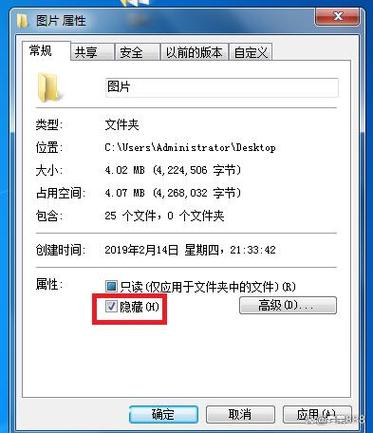
在VPS中,文件夹是组织和存储文件的单位,查看文件夹即查看其包含的文件和子目录,在Linux系统中,我们通常通过命令行来完成这一操作。
使用命令行查看VPS中的文件夹
要查看VPS中的文件夹,您可以按照以下步骤操作:
- 登录到VPS的命令行界面。
- 使用
cd命令切换到要查看的文件夹所在的目录,要进入名为“myfolder”的文件夹,可以执行命令cd myfolder。 - 使用
ls命令列出文件夹内容,执行命令ls -l可以显示文件夹中文件和子目录的详细信息。
除了命令行界面外,您还可以使用图形界面来查看VPS中的文件夹,这通常涉及使用文件管理器(如Nautilus、Dolphin等):
- 登录到VPS的图形界面。
- 打开文件管理器。
- 在文件管理器中,导航到要查看的文件夹。
- 查看文件夹内容。
代码演示
下面是一个简单的代码演示,展示如何在Linux系统的命令行界面中查看文件夹:
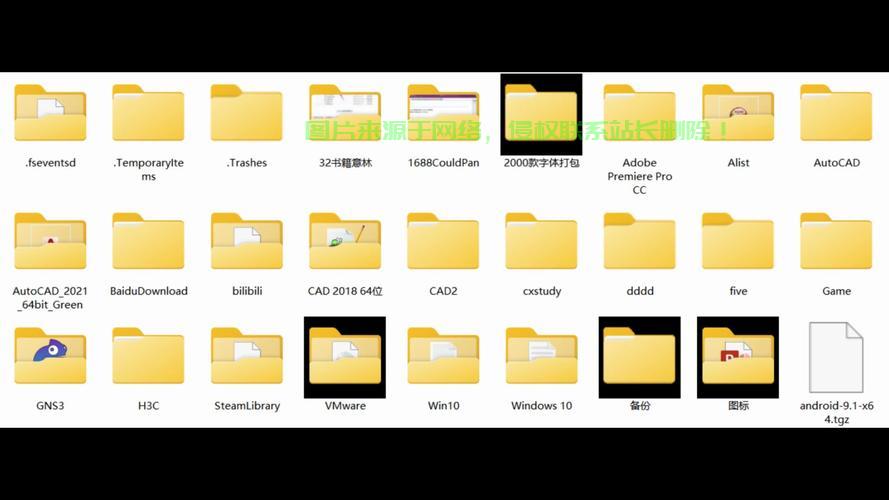
# 切换到目标目录
cd /path/to/directory
# 列出目录中的文件和子目录
ls -l
在这个例子中,我们首先使用cd命令切换到目标目录(请替换/path/to/directory为实际的目录路径),然后使用ls -l命令列出该目录下的所有文件和文件夹,您可以根据需要修改路径和命令来查看其他文件夹。
注意事项和常见问题解答
在查看VPS中的文件夹时,可能会遇到一些常见问题和注意事项,以下是一些需要注意的事项和可能的解决方案:
- 权限问题:确保您具有足够的权限来查看特定文件夹,如果没有权限,您可能需要使用管理员账户或联系系统管理员获取访问权限。
- 文件名编码:在某些情况下,文件名可能包含特殊字符或非英文字符,这可能导致显示问题或无法访问某些文件,确保您的系统支持所需的字符编码,并尝试使用适当的命令选项来处理这些文件名。
- 文件系统类型:不同的文件系统类型(如EXT4、NTFS等)可能有不同的查看和操作方式,了解您正在使用的文件系统类型有助于更好地理解和处理文件操作。
通过本文的介绍,您应该已经了解了如何在VPS中查看文件夹,包括使用命令行和图形界面的方法以及一些常见问题的解决方案,掌握这些基本操作和概念将有助于您更有效地管理VPS上的文件,随着您对VPS的进一步使用和探索,您将发现更多高级功能和技巧来优化您的操作体验,进一步的学习资源包括慈云数据平台、Linux文档和手册、在线教程、技术论坛和社区以及书籍等,祝您在使用VPS的过程中取得愉快的体验!
相关阅读:
1、揭秘别克VPS系统,真实效用与值不值得你了解?
2、优质VPS使用秘籍,提升网络体验,顺畅无阻!
3、在Linux系统中,可以通过以下命令查看CPU和内存信息,如何在Linux系统中一键查看CPU和内存信息?,如何在Linux系统中一键查看CPU和内存信息?
4、VPS使用指南,轻松上手,高效管理,让你的虚拟主机运转无忧!
5、Linux 系统中常用的文件类型和重要配置文件如下,Linux系统中有哪些你必须掌握的关键文件类型和配置文件?,Linux系统中哪些关键文件类型和配置文件决定了你的运维效率?

版权声明
本文内容由互联网用户自发贡献,该文观点仅代表作者本人
本站仅提供信息存储空间服务,不拥有所有权,不承担相关法律责任。


