 高防服务器,游戏服务器,高防IP,服务器租用托管
在 Ubuntu Linux 系统上进行安装通常涉及两种场景,安装 Ubuntu 系统本身或在 Ubuntu 中安装软件。以下是两种场景的详细步骤,Ubuntu安装指南,如何在Linux系统上轻松安装系统和软件?,如何在Ubuntu Linux上轻松完成系统和软件安装?
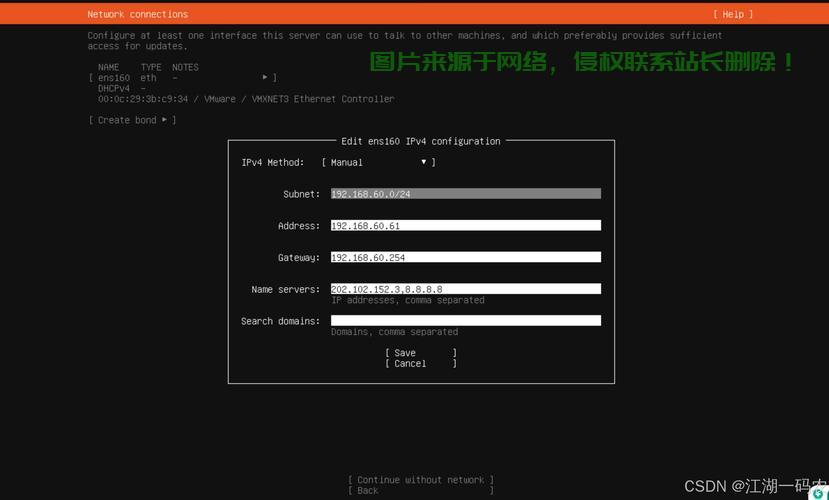
在 Ubuntu Linux 环境中,安装操作主要涉及两大场景:全新安装 Ubuntu 操作系统或在现有系统中安装各类软件,针对系统安装,用户需要下载官方 ISO 镜像并制作可启动介质,通过调整 BIOS/UEFI 设置完成安装流程;而软件安装则提供了多种灵活方式,包括 APT 包管理器、Snap 容器化方案以及源码编译等,无论哪种场景,都可通过命令行终端或图形界面工具(如 Ubuntu Software)实现,建议在操作前执行系统更新(sudo apt update && sudo apt upgrade)以确保最佳兼容性。
系统安装准备
镜像获取与选择
- 官方下载渠道:
- 访问 Ubuntu 官方网站 获取最新 LTS 版本(当前推荐 22.04 或更高版本)
- 注意区分不同版本:
- 桌面版 (Desktop):适合个人用户,包含完整图形界面
- 服务器版 (Server):专为服务器环境优化,无图形界面
- 迷你版 (Mini ISO):网络安装专用,体积小巧
启动盘制作指南
- Windows 平台:
- Rufus:轻量高效,支持 UEFI/BIOS 双模式
- BalenaEtcher:跨平台解决方案,操作简单
- macOS/Linux 平台:
# 使用 dd 命令制作启动盘(请谨慎操作)
diskutil list  # macOS 查看设备标识
lsblk  # Linux 查看设备标识
sudo dd if=ubuntu.iso of=/dev/sdX bs=4M status=progress && sync
安装前注意事项
- 硬件准备:
- 8GB 以上容量 U 盘(推荐 USB 3.0 接口)
- 至少 25GB 可用磁盘空间(建议 50GB 以上)
- 数据安全:
- 备份重要数据至外部存储
- 记录原系统关键信息(如网络配置、EFI 分区内容)
- 固件检查:
- 确认主板支持 UEFI(建议优先使用 UEFI+GPT 模式)
- 关闭安全启动(Secure Boot)可避免兼容性问题
安装过程详解
启动与初始设置
-
进入安装环境:
- 开机时快速按下品牌对应快捷键:
- 戴尔/联想:
F12 - 惠普:
ESC - 华硕:
F2
- 戴尔/联想:
- 选择带有「UEFI」标识的 USB 设备
- 开机时快速按下品牌对应快捷键:
-
安装选项配置:
- 语言选择:建议使用英文安装(后期可添加中文支持)
- 键盘布局:根据实际硬件选择(注意测试特殊符号键位)
- 网络连接:优先使用有线连接确保稳定性
磁盘分区方案
| 分区类型 | 推荐大小 | 文件系统 | 备注 |
|---|---|---|---|
| EFI 系统分区 | 100-500MB | FAT32 | 必须标记为 boot/esp |
| 交换空间 (swap) | 内存的1-2倍 | swap | 休眠需要等于内存大小 |
| 根分区 (/) | 30-50GB | ext4 | 系统核心文件存放处 |
| 家目录 (/home) | 剩余空间 | ext4 | 用户数据独立存储 |
专业建议:对于 SSD 用户,建议:
- 启用 TRIM 功能:
sudo systemctl enable fstrim.timer- 考虑禁用交换分区改用交换文件
用户账户设置
- 密码策略:
- 长度至少12位
- 混合大小写字母、数字和特殊符号
- 考虑使用密码管理器生成
- 安全选项:
- 启用磁盘加密(性能影响约15-20%)
- 禁用自动登录(公共场所使用必备)
首次系统配置
基础优化流程
-
系统更新与清理:
sudo apt update
sudo apt full-upgrade -y
sudo apt autoremove --purge
sudo apt clean
-
驱动管理:
- 显卡驱动:
# NVIDIA 专有驱动
sudo add-apt-repository ppa:graphics-drivers/ppa
sudo ubuntu-drivers autoinstall
- 无线网卡:
sudo apt install firmware-iwlwifi firmware-b43-installer
- 显卡驱动:
-
中文环境支持:
sudo apt install language-pack-zh-hans language-pack-gnome-zh-hans
sudo apt install fonts-noto-cjk fonts-wqy-microhei
# 配置中文输入法
sudo apt install fcitx5 fcitx5-chinese-addons
软件安装全攻略
APT 包管理系统
-
核心操作命令:
sudo apt search ^vim  # 正则搜索
sudo apt show neofetch  # 查看详情
sudo apt install --dry-run package  # 模拟安装
sudo apt purge --auto-remove package  # 彻底卸载
-
推荐软件清单: | 类别 | 软件包 | 功能描述 | |------|--------|----------| | 开发 | build-essential | 基础编译工具链 | | 办公 | libreoffice-writer | 文档处理 | | 媒体 | vlc | 全能播放器 | | 工具 | timeshift | 系统快照 |
Snap 容器化方案
-
优势对比:
- 隔离性:独立运行环境避免依赖冲突
- 安全性:严格权限控制
- 更新:自动后台更新
-
常用操作:
snap list  # 查看已安装
snap info chromium  # 查看详情
snap refresh --list  # 检查更新
snap revert package  # 回滚版本
第三方软件源管理
-
PPA 源添加:
sudo add-apt-repository ppa:libreoffice/ppa
sudo apt update
-
DEB 包安装:
wget -O /tmp/package.deb https://example.com/package.deb
sudo apt install ./package.deb  # 自动处理依赖
-
源码编译安装:
./configure --prefix=/usr/local
make -j$(nproc)
sudo make install
故障排查手册
常见问题解决方案
| 问题现象 | 诊断方法 | 解决方案 |
|---|---|---|
| 启动黑屏 | 检查显卡日志 journalctl -b -p 3 |
添加内核参数 nouveau.modeset=0 |
| 声音异常 | 查看音频设备 aplay -l |
安装 pulseaudio pavucontrol |
| 触摸板失灵 | 检测输入设备 xinput list |
修改 libinput 配置 |
应急恢复技巧
-
修复 GRUB:
sudo grub-install /dev/sdX
sudo update-grub
-
重置密码:
- 启动时按
Shift进入恢复模式 - 挂载根分区为读写:
mount -o remount,rw /
- 启动时按
-
网络诊断:
nmcli device status  # 查看连接状态
sudo dhclient -r && sudo dhclient  # 释放更新IP
进阶系统管理
性能优化技巧
-
SSD 优化:
sudo systemctl enable fstrim.timer
sudo tune2fs -o discard /dev/sdX  # 启用在线TRIM
-
内存管理:
sudo sysctl vm.swappiness=10  # 降低交换倾向
sudo sysctl vm.vfs_cache_pressure=50  # 调整缓存压力
自动化维护脚本
#!/bin/bash
# 系统清理脚本
sudo apt autoremove --purge
sudo journalctl --vacuum-time=7d
find ~/.cache/ -type f -atime +30 -delete
安全加固措施
-
防火墙配置:
sudo ufw enable
sudo ufw default deny incoming
sudo ufw allow OpenSSH
-
定期审计:
sudo apt install lynis
sudo lynis audit system
结语与资源推荐
通过本指南的系统性介绍,您应该已经掌握了 Ubuntu Linux 从安装到管理的完整知识体系,建议定期访问以下资源保持知识更新:
- Ubuntu 官方文档
- Ask Ubuntu 问答社区
- Linux 中国 中文技术社区
最后提示:Linux 系统的强大之处在于可定制性,建议在掌握基础操作后,逐步探索个性化配置方案,打造专属的高效工作环境。
相关阅读:
1、VPS125风挡安装指南,个性化防护装备打造,轻松上手!
2、揭秘别克VPS系统,真实效用与值不值得你了解?
3、电脑VPS安装指南,轻松一键上手,极速畅享网络自由!
4、优质VPS使用秘籍,提升网络体验,顺畅无阻!
5、在Linux系统中,可以通过以下命令查看CPU和内存信息,如何在Linux系统中一键查看CPU和内存信息?,如何在Linux系统中一键查看CPU和内存信息?

版权声明
本文内容由互联网用户自发贡献,该文观点仅代表作者本人
本站仅提供信息存储空间服务,不拥有所有权,不承担相关法律责任。


