 高防服务器,游戏服务器,高防IP,服务器租用托管
VPS电脑信息深度解析,轻松修改秘籍!
本文将揭示VPS电脑的秘密信息,包括硬件配置、操作系统、性能优化等方面的内容,通过本文的介绍,您将轻松了解如何修改和管理VPS电脑,提高性能和稳定性,本文旨在帮助读者更好地了解和使用VPS电脑,为您的工作和生活带来便利。
如何更改VPS电脑信息:详细操作指南
VPS(Virtual Private Server)作为一种虚拟专用服务器,广泛应用于个人和企业用户,在某些情况下,你可能需要更改VPS电脑的信息,比如更换服务器硬件、更改服务器位置或出于安全考虑等,本文将为你提供详细的步骤和指南,帮助你了解如何更改VPS电脑信息。
为什么要更改VPS电脑信息
在明确更改操作之前,我们先要了解更改的原因,常见的更改原因包括:
- 更换服务器硬件:服务器硬件故障或升级硬件时,可能需要更改服务器信息以适应新的配置。
- 服务器位置变更:当服务器迁移至新的地理位置时,可能需要更新服务器信息以反映新的地理位置。
- 安全需求:在某些情况下,为了增强服务器的安全性,可能需要更改相关信息。
如何更改VPS电脑信息
以下是更改VPS电脑信息的一般步骤:
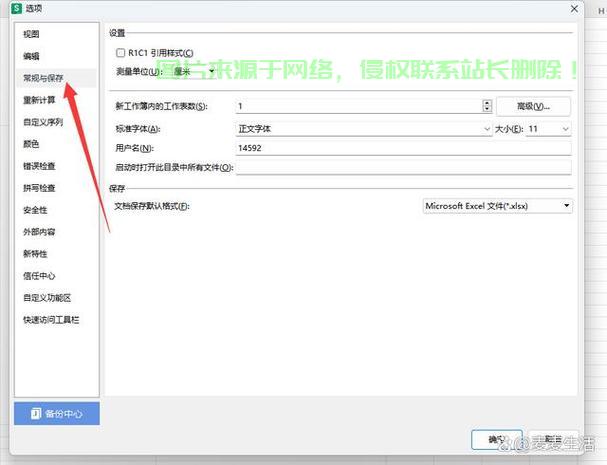
- 登录到你的VPS控制面板:大多数VPS提供商都会提供一个控制面板,你可以通过这个面板管理你的服务器,找到“服务器信息”或“主机配置”等选项。
- 在控制面板中,根据需要进行相关信息的更改,你可以修改主机名、IP地址、DNS设置等。
- 完成更改后,重启服务器以使新的设置生效。
相关代码演示
以下是Linux和Windows系统中更改主机名和IP地址的示例代码:
-
Linux系统(以Ubuntu为例):
- 更改主机名:使用命令
hostnamectl set-hostname 新主机名来更改,将主机名更改为"myserver",可以运行hostnamectl set-hostname myserver。 - 更改IP地址:编辑网络配置文件,然后重启网络服务或网络接口以应用新的IP地址设置,具体命令取决于你的网络配置方式。
- 更改主机名:使用命令
-
Windows系统:
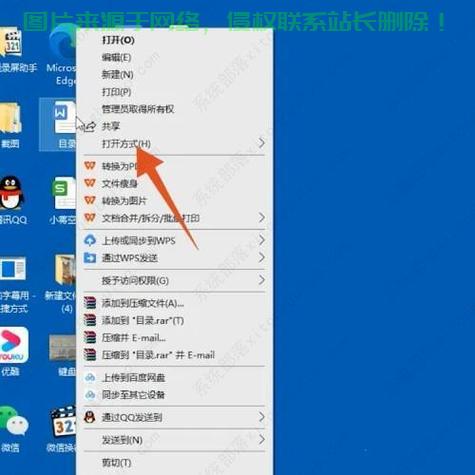
- 更改主机名:在“系统属性”中的“计算机名”选项里进行更改,选择“更改产品密钥或更改产品ID”,然后点击“更改计算机名”并输入新的主机名。
- 更改IP地址:通过“网络适配器”设置进行更改,右键点击你想要更改的适配器,选择“属性”,然后在网络选项卡中选择“配置IPv4地址”,输入新的IP地址和其他相关设置后,点击“确定”。
总结与建议事项
在进行VPS电脑信息更改时,请务必谨慎操作,确保你了解每个步骤的含义和影响,并在进行任何更改之前备份重要的数据和配置文件,如果你不确定如何进行某些操作,建议咨询你的VPS提供商或专业人士,请遵守相关法律法规和政策,确保你的操作符合相关规定和要求,在实际操作中,还需考虑其他因素,如网络安全、服务中断等风险,值得一提的是,慈云数据等可靠的云服务提供商可以提供专业的支持和帮助,确保你的VPS电脑信息更改过程顺利进行,在进行任何操作之前,请务必充分了解并评估相关风险。
相关阅读:
1、VPS数据库极速重启操作指南,一步到位,轻松搞定!
2、揭秘,优质VPS托管服务的精准定位指南
3、Linux Append To 文件操作详解,高效追加内容的技巧,如何在Linux中高效追加文件内容?这些技巧你掌握了吗?,如何在Linux中1秒搞定文件追加?这些高效技巧90%的人不知道!
4、德璞资本VPS,金融科技卓越服务体验之旅
5、揭秘搬瓦工多VPS部署秘籍,轻松打造高效服务器集群!

版权声明
本文内容由互联网用户自发贡献,该文观点仅代表作者本人
本站仅提供信息存储空间服务,不拥有所有权,不承担相关法律责任。


