 高防服务器,游戏服务器,高防IP,服务器租用托管
VPS挂载微软网盘,一键连接云存储,高效管理轻松实现!
通过VPS挂载微软网盘,轻松实现云存储连接,这一方案为用户提供便捷的存储解决方案,将网盘资源直接挂载到本地,方便文件管理和数据传输,用户可轻松访问网盘内的文件,实现高效的文件同步和备份,这一技术为用户带来更加便捷的云存储体验。
本文将向您介绍如何在虚拟私人服务器(VPS)上挂载微软网盘,实现云存储同步功能,通过一系列步骤,您将能够轻松地在远程服务器上访问和管理微软网盘中的文件,从而提高工作效率和便利性,在此过程中,我们将使用Rclone这款强大的命令行工具,它支持多种云存储服务,包括微软网盘。
您需要做好准备工作:
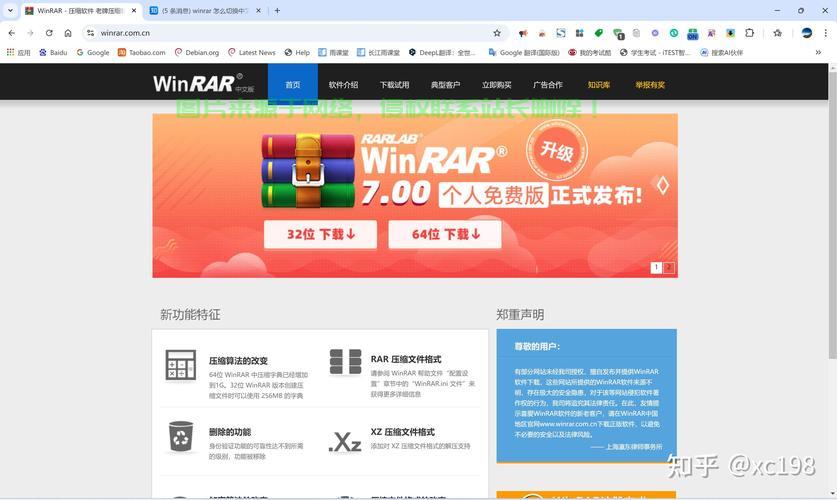
- 获取微软网盘授权码:确保您已使用有效的微软账号登录网盘服务,并获取网盘授权码。
- 选购一台性能稳定的VPS,并确认其已安装Linux操作系统,本文以Ubuntu系统为例进行介绍。
让我们开始挂载微软网盘到VPS:
- 通过SSH登录到您的VPS。
- 确保您的VPS上已安装了Rclone,如果未安装,请使用以下命令进行安装:
sudo apt update
sudo apt install rclone
- 创建一个本地目录,用于挂载微软网盘,您可以创建一个名为“mydrive”的目录。
- 使用Rclone命令来挂载微软网盘,请注意替换命令中的相关内容,如客户端ID、客户端密钥等,以下是一个示例命令:
rclone mount --daemon --drive-client-id <your-client-id> --drive-client-secret <your-client-secret> --drive-auth-token-path ~/.config/rclone/auth_token --drive-auth-token-refresh-path ~/.config/rclone/auth_token_refresh mydrive /path/to/mydrive
执行上述命令后,Rclone将开始挂载微软网盘到指定的本地目录,一旦挂载成功,您就可以在VPS上访问和管理微软网盘中的文件了。

在此过程中,有几个注意事项需要您关注:
- 在使用前,请确保您的微软账号已登录并获取了网盘授权码,同时在微软开发者中心注册应用并获取客户端ID和客户端密钥。
- 挂载过程中,请确保VPS与微软网盘之间的网络连接稳定。
- 为了保证数据安全,建议您定期备份重要文件,虽然云存储服务提供了较高的可靠性,但仍然存在数据丢失的风险。
- 在使用Rclone挂载微软网盘时,请遵循相关使用条款和隐私政策,确保合法合规地使用云服务。
通过本文的介绍,您应该已经了解了如何在VPS上挂载微软网盘的方法,使用Rclone软件和相关命令,您可以轻松实现云存储同步功能,慈云数据作为专业的云服务提供商,致力于为企业和个人用户提供安全可靠的云存储解决方案,如果您对慈云数据感兴趣,可以进一步了解其服务内容和优势,我们将为您提供更专业的云服务支持。
相关阅读:
1、在 Linux 系统中,内存管理以页面(Page)为基本单位。以下是关于 Linux 内存页面的关键知识点,Linux内存管理,为什么页面(Page)是性能优化的关键?
2、手机VPS使用秘籍,安全畅游网络,轻松上手指南!
3、揭秘,优质VPS托管服务的精准定位指南
4、德璞资本VPS,金融科技卓越服务体验之旅
5、揭秘别克VPS系统,真实效用与值不值得你了解?

版权声明
本文内容由互联网用户自发贡献,该文观点仅代表作者本人
本站仅提供信息存储空间服务,不拥有所有权,不承担相关法律责任。
相关文章


