 高防服务器,游戏服务器,高防IP,服务器租用托管
Linux系统新建账户全攻略,从创建到权限管理,如何在Linux系统中快速创建新账户并精准管理权限?,如何在Linux系统中一键创建新账户并精准掌控权限?
本文详细介绍了Linux系统下创建与管理用户账户的全流程,通过useradd或adduser命令创建新账户,并设置密码(passwd命令),针对权限管理,重点解析了用户组(groupadd/usermod)的配置方法,以及如何通过chmod和chown调整文件权限归属,文章还涵盖特殊场景处理,如禁止登录(usermod -s /sbin/nologin)、赋予sudo权限(visudo编辑)等进阶操作,帮助用户实现从基础创建到精细化权限控制的完整链路,确保系统安全与高效协同,全文以命令实操为核心,适合不同层次的Linux管理员快速掌握账户管理关键技巧。
在Linux系统中,用户账户管理是系统管理员的核心任务之一,无论是多用户环境还是服务器管理,合理创建和管理用户账户都至关重要,本文将全面介绍Linux系统中新建账户的完整流程,涵盖从基础命令到高级权限管理的所有内容,并特别介绍如何使用宝塔面板(BT Panel)简化服务器管理。
Linux用户账户基础概念
用户账户的核心作用
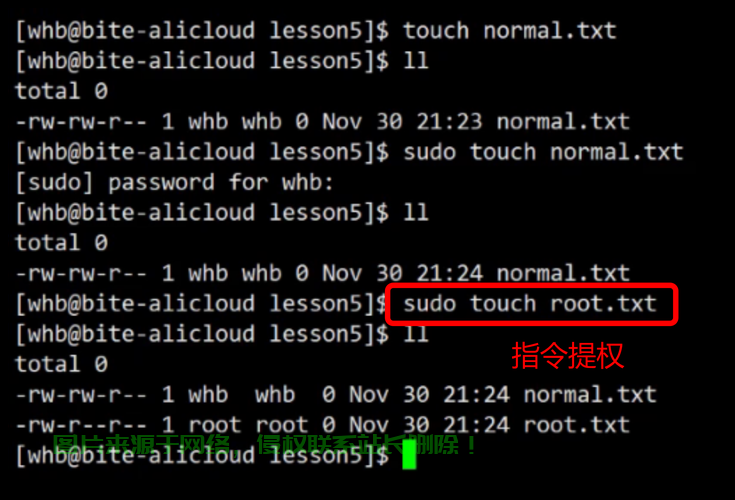
Linux作为真正的多用户操作系统,其用户账户系统设计精巧而强大,用户账户的主要功能包括:
 (图片来源网络,侵删)
- 权限隔离:严格区分不同用户对系统资源的访问权限
- 个性化环境:为每个用户提供独立的Shell配置(如
.bashrc、.profile等) - 资源管控:通过配额限制用户对磁盘空间、CPU时间等系统资源的使用
- 审计追踪:记录用户操作日志,便于安全审计
用户账户分类体系
Linux系统将用户账户分为三个层级:
-
超级用户(Root)
- UID为0的系统最高权限账户
- 可执行所有系统操作
- 需谨慎使用,建议日常使用普通账户配合sudo
-
系统用户(System Users)
- UID范围通常为1-999(不同发行版可能略有差异)
- 用于运行系统服务(如mysql、nginx等)
- 通常禁止交互式登录
-
普通用户(Regular Users)
- UID从1000开始分配
- 用于日常操作和应用程序
- 权限受限,无法修改系统关键文件
Linux账户创建全流程
使用useradd命令创建账户
useradd是Linux系统中最基础的用户创建工具,其语法结构为:
sudo useradd [选项] 用户名
基础创建示例
创建一个名为devuser的账户:
sudo useradd devuser
密码设置规范
创建后必须立即设置密码,遵循以下最佳实践:
sudo passwd devuser
 (图片来源网络,侵删)
密码设置建议:
- 长度至少12个字符
- 包含大小写字母、数字和特殊符号
- 避免使用常见词汇或个人信息
高级创建选项
| 选项 | 说明 | 使用示例 |
|---|---|---|
-m |
创建用户主目录(/home/用户名) | useradd -m devuser |
-s |
指定默认Shell路径 | useradd -s /bin/zsh devuser |
-G |
添加到附加用户组 | useradd -G developers,sudo devuser |
-d |
指定自定义主目录路径 | useradd -d /data/dev devuser |
-u |
指定用户UID | useradd -u 1500 devuser |
-e |
设置账户过期日期 | useradd -e 2024-12-31 tempuser |
完整示例:创建具有主目录、指定Shell并加入sudo组的开发人员账户
sudo useradd -m -s /bin/bash -G sudo devuser
使用adduser交互式工具(Debian/Ubuntu专有)
对于Debian系发行版,adduser提供了更友好的交互式界面:
sudo adduser devuser
该命令会逐步引导完成:
- 密码设置与确认
- 用户信息录入(全名、电话等)
- 信息确认
- 自动创建主目录和基本配置文件
用户权限与组管理深度解析
用户组管理机制
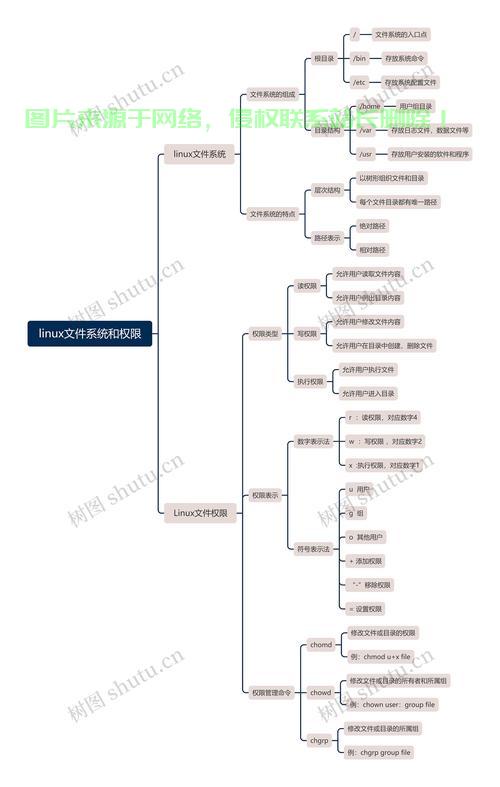
Linux采用用户组(Group)实现灵活的权限控制,关键概念包括:
- 主组(Primary Group):用户创建文件时的默认属组
- 附加组(Supplementary Groups):用户可属于多个附加组,获取额外权限
组管理常用命令
查看用户组关系:
groups devuser
# 或更详细的信息
id devuser
添加用户到附加组:
sudo usermod -aG groupname devuser
实际案例:将开发人员加入docker组
sudo usermod -aG docker devuser
重要系统组说明
| 组名 | 权限说明 | 添加建议 |
|---|---|---|
| sudo | 允许执行管理员命令 | 仅限可信用户 |
| docker | 无需sudo运行docker命令 | 开发人员常用 |
| wheel | 在某些发行版中等同sudo权限 | RHEL/CentOS系 |
| adm | 可读取系统日志文件 | 系统管理员 |
用户属性修改指南
使用usermod命令可调整现有用户属性:
修改默认Shell:
sudo usermod -s /bin/zsh devuser
迁移用户主目录:
sudo usermod -d /new/home -m devuser
锁定/解锁账户:
sudo usermod -L devuser  # 锁定
sudo usermod -U devuser  # 解锁
账户删除操作规范
安全删除用户账户:
sudo userdel devuser  # 保留主目录
sudo userdel -r devuser  # 彻底删除包括主目录
重要提醒:删除前应确认:
- 该用户无正在运行的进程
- 备份重要数据
- 检查cron任务等自动化作业
宝塔面板管理方案
宝塔面板安装指南
CentOS安装命令
yum install -y wget && wget -O install.sh https://download.bt.cn/install/install_6.0.sh && sh install.sh
安装完成后会显示:
- 面板访问URL
- 默认用户名
- 随机生成的密码
安全建议
- 立即修改默认密码
- 限制访问IP(如有条件)
- 启用双因素认证
可视化用户管理
通过宝塔面板管理用户的优势:
- 直观的权限分配:通过勾选即可设置各项权限
- 资源限制可视化:CPU、内存、磁盘配额等
- 操作日志完整:记录所有用户管理操作
操作路径:
- 登录宝塔面板
- 进入「面板设置」→「用户管理」
- 点击「添加用户」
- 设置用户名、密码、权限范围
- 可细粒度控制SSH、FTP、Web等访问权限
高级管理技巧
资源限制策略
通过/etc/security/limits.conf实现:
# 格式:<domain> <type> <item> <value>
devuser hard nproc 200      # 最大进程数
devuser hard nofile 4096    # 最大打开文件数
devuser hard fsize 500000   # 最大文件大小(KB)
服务账户管理
创建仅用于运行服务的账户:
sudo useradd -r -s /usr/sbin/nologin serviceuser
特点:
-r:创建系统账户- 禁止交互式登录
- 无有效Shell环境
批量账户操作
企业环境批量创建用户脚本:
#!/bin/bash
USER_LIST="user1 user2 user3"
DEFAULT_GROUP="developers"
PASSWORD_TEMPLATE="P@ssw0rd_${RANDOM}"
for USER in $USER_LIST; do
    sudo useradd -m -G $DEFAULT_GROUP $USER
    echo "$USER:${PASSWORD_TEMPLATE}" | sudo chpasswd
    sudo chage -d 0 $USER  # 强制首次登录修改密码
    echo "Created $USER with temp password: $PASSWORD_TEMPLATE"
done
总结回顾
本文系统讲解了Linux账户管理的完整知识体系:
- 账户创建:掌握
useradd与adduser的核心区别 - 权限控制:理解用户组机制与sudo配置
- 可视化工具:宝塔面板的高效管理方法
- 高级技巧:资源限制、服务账户等专业配置
安全建议:
- 遵循最小权限原则
- 定期审计用户权限
- 启用SSH密钥认证替代密码
- 监控异常登录行为
附录:宝塔面板速查表
| 命令 | 功能说明 | 使用场景 |
|---|---|---|
bt |
主控制命令 | 查看所有可用命令 |
bt restart |
重启面板服务 | 更新配置后 |
bt default |
显示默认信息 | 忘记登录信息时 |
bt 14 |
显示面板登录URL | 首次安装后 |
bt 6 |
修改面板密码 | 安全加固 |
bt 7 |
修改面板端口 | 防止端口扫描 |
希望本指南能帮助您掌握Linux用户管理的精髓,如有任何疑问或建议,欢迎在评论区交流讨论!
相关阅读:
1、独享VPS虚拟主机,尊享专属云端服务!
2、自建SSH服务器,利用VPS打造安全远程连接通道,保障数据传输安全
3、VPS轻松读取D盘数据秘籍,实用教程揭秘!
4、VPS一键安装虚拟主机操作指南,轻松搭建你的网站!
5、VPS数据库极速重启操作指南,一步到位,轻松搞定!

版权声明
本文内容由互联网用户自发贡献,该文观点仅代表作者本人
本站仅提供信息存储空间服务,不拥有所有权,不承担相关法律责任。


