 高防服务器,游戏服务器,高防IP,服务器租用托管
Linux目录颜色详解,如何自定义与优化终端显示体验,Linux终端目录颜色太单调?如何自定义让你的命令行炫酷起来!,如何让你的Linux终端目录颜色炫酷起来?
在Linux终端中,目录默认以蓝色显示,但用户可以通过自定义颜色方案优化显示体验,让命令行界面更炫酷,通过修改LS_COLORS环境变量或编辑~/.bashrc文件,可以调整不同文件类型的颜色(如目录、压缩包、可执行文件等),使用export LS_COLORS="di=1;36"可将目录改为青色加粗,还可结合dircolors工具加载预定义配色,或安装lscolors等插件扩展功能,推荐搭配高对比度配色(如亮绿、洋红)提升可读性,同时避免过度花哨影响实用性,Zsh或Fish等现代Shell支持更丰富的主题插件,进一步个性化终端外观。
在Linux操作系统中,终端是系统管理员和开发人员最常用的核心工具之一,当我们在终端中使用ls命令查看目录内容时,不同类型的文件和目录会以不同的颜色显示,这种智能的颜色编码系统极大地提高了文件浏览的效率和直观性,成为Linux用户体验中不可或缺的一部分。
颜色区分的重要性
Linux系统包含多种文件类型,如普通文件、目录、符号链接、设备文件等,通过颜色区分可以带来以下优势:
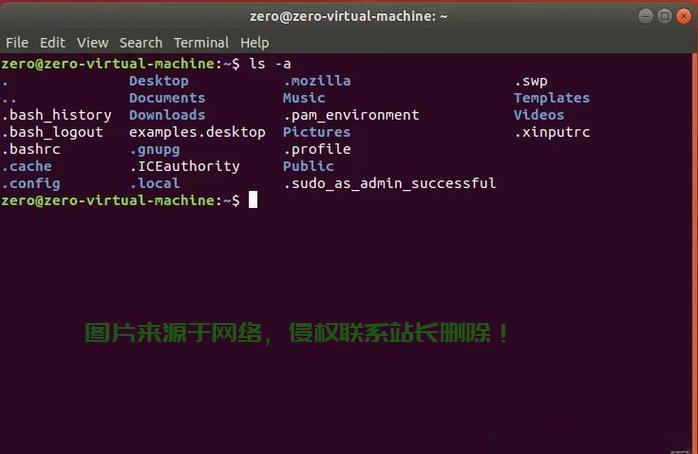
(终端颜色显示效果示例,图片来源网络,侵删)
- 快速识别文件类型:通过颜色瞬间区分可执行文件、压缩包、目录等
- 提高工作效率:减少文件查找时间,提升操作准确性
- 降低误操作风险:避免误删重要系统文件或配置文件
- 增强用户体验:使单调的命令行界面更加直观友好
- 辅助视觉记忆:长期使用后形成颜色与文件类型的条件反射
核心工作机制
Linux终端的颜色显示主要依赖于以下几个关键要素:
- LS_COLORS环境变量:定义了不同类型文件的显示颜色方案
- dircolors命令:用于管理和配置颜色方案的核心工具
- 终端仿真器的颜色支持:如xterm、gnome-terminal等的色彩渲染能力
- GNU coreutils中的ls实现:负责解析和应用颜色配置
默认情况下,大多数Linux发行版已经配置了合理的颜色方案,但高级用户可以根据个人喜好或工作需求进行深度自定义。
LS_COLORS环境变量详解
基本结构
LS_COLORS环境变量由一系列键值对组成,格式为type=value,多个定义之间用冒号(:)分隔,其语法规则如下:
- 文件类型标识符:如
di表示目录,ln表示符号链接 - 颜色代码:由分号分隔的数字组成,如
01;34表示高亮蓝色 - 文件扩展名匹配:如
*.tar=01;31表示所有.tar文件显示为高亮红色
rs=0:di=01;34:ln=01;36:mh=00:pi=40;33:so=01;35:do=01;35:bd=40;33;01:cd=40;33;01:or=40;31;01:mi=00:su=37;41:sg=30;43:ca=30;41:tw=30;42:ow=34;42:st=37;44:ex=01;32:*.tar=01;31:*.tgz=01;31:*.arc=01;31:*.arj=01;31:*.taz=01;31:*.lha=01;31:*.lz4=01;31:*.lzh=01;31:*.lzma=01;31:*.tlz=01;31:*.txz=01;31:*.tzo=01;31:*.t7z=01;31:*.zip=01;31:*.z=01;31:*.dz=01;31:*.gz=01;31:*.lrz=01;31:*.lz=01;31:*.lzo=01;31:*.xz=01;31:*.zst=01;31:*.tzst=01;31:*.bz2=01;31:*.bz=01;31:*.tbz=01;31:*.tbz2=01;31:*.tz=01;31:*.deb=01;31:*.rpm=01;31:*.jar=01;31:*.war=01;31:*.ear=01;31:*.sar=01;31:*.rar=01;31:*.alz=01;31:*.ace=01;31:*.zoo=01;31:*.cpio=01;31:*.7z=01;31:*.rz=01;31:*.cab=01;31:*.wim=01;31:*.swm=01;31:*.dwm=01;31:*.esd=01;31:*.jpg=01;35:*.jpeg=01;35:*.mjpg=01;35:*.mjpeg=01;35:*.gif=01;35:*.bmp=01;35:*.pbm=01;35:*.pgm=01;35:*.ppm=01;35:*.tga=01;35:*.xbm=01;35:*.xpm=01;35:*.tif=01;35:*.tiff=01;35:*.png=01;35:*.svg=01;35:*.svgz=01;35:*.mng=01;35:*.pcx=01;35:*.mov=01;35:*.mpg=01;35:*.mpeg=01;35:*.m2v=01;35:*.mkv=01;35:*.webm=01;35:*.ogm=01;35:*.mp4=01;35:*.m4v=01;35:*.mp4v=01;35:*.vob=01;35:*.qt=01;35:*.nuv=01;35:*.wmv=01;35:*.asf=01;35:*.rm=01;35:*.rmvb=01;35:*.flc=01;35:*.avi=01;35:*.fli=01;35:*.flv=01;35:*.gl=01;35:*.dl=01;35:*.xcf=01;35:*.xwd=01;35:*.yuv=01;35:*.cgm=01;35:*.emf=01;35:*.ogv=01;35:*.ogx=01;35:*.aac=00;36:*.au=00;36:*.flac=00;36:*.m4a=00;36:*.mid=00;36:*.midi=00;36:*.mka=00;36:*.mp3=00;36:*.mpc=00;36:*.ogg=00;36:*.ra=00;36:*.wav=00;36:*.oga=00;36:*.opus=00;36:*.spx=00;36:*.xspf=00;36:
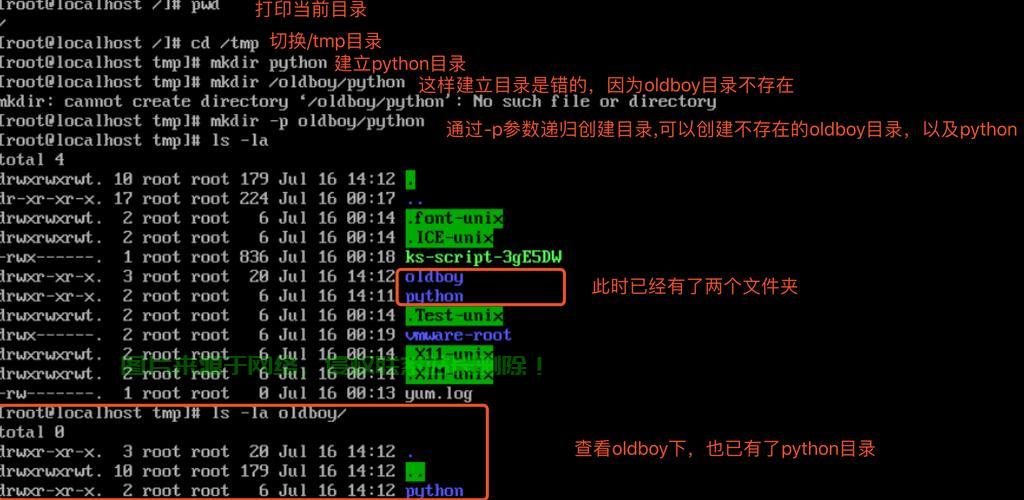
(LS_COLORS配置示例,图片来源网络,侵删)
常见文件类型标识符
| 代码 | 文件类型 | 示例颜色代码 | 显示效果 |
|---|---|---|---|
| di | 目录 | 01;34 | 高亮蓝色 |
| ln | 符号链接 | 01;36 | 高亮青色 |
| so | 套接字文件 | 01;35 | 高亮紫色 |
| pi | FIFO管道文件 | 40;33 | 黑底黄色 |
| ex | 可执行文件 | 01;32 | 高亮绿色 |
| bd | 块设备文件 | 40;33;01 | 黑底黄色加粗 |
| cd | 字符设备文件 | 40;33;01 | 黑底黄色加粗 |
| *.zip | 压缩文件 | 01;31 | 高亮红色 |
| *.jpg | 图像文件 | 01;35 | 高亮紫色 |
颜色代码详解
Linux终端颜色代码由三部分组成:
-
文本属性代码(可选):
- 00=无属性
- 01=高亮/加粗
- 04=下划线
- 05=闪烁
- 07=反显
- 08=隐藏
-
前景色代码:
- 30=黑色
- 31=红色
- 32=绿色
- 33=黄色
- 34=蓝色
- 35=紫色
- 36=青色
- 37=白色
-
背景色代码:
- 40=黑色背景
- 41=红色背景
- 42=绿色背景
- 43=黄色背景
- 44=蓝色背景
- 45=紫色背景
- 46=青色背景
- 47=白色背景
多个代码之间用分号(;)分隔,"01;32;42"表示高亮绿色文字,绿色背景。
(不同颜色代码显示效果对比,图片来源网络,侵删)
自定义颜色方案实践
查看当前颜色配置
echo $LS_COLORS
使用dircolors生成配置
# 查看默认配置
dircolors --print-database
# 生成新配置
dircolors -p > ~/.dircolors
编辑自定义配置
修改~/.dircolors文件示例:
# 目录改为紫红色加下划线
di=04;35
# 压缩文件改为黄色闪烁
*.tar=05;33
*.gz=05;33
*.zip=05;33
# 添加新的文件类型
*.dockerfile=01;33
*.yml=01;36
应用新配置
eval $(dircolors ~/.dircolors)
为使配置永久生效,可将上述命令添加到~/.bashrc或~/.zshrc文件中。
高级技巧与注意事项
-
颜色兼容性测试:
- 使用
ls --color=always强制显示颜色 - 在不同终端模拟器中测试显示效果
- 使用
-
针对色盲用户的优化:
- 避免仅靠颜色区分重要文件
- 可结合符号或文字属性(如下划线)
-
性能考量:
- 过于复杂的LS_COLORS配置可能略微影响ls命令速度
- 在远程服务器上使用时,确保终端支持颜色传输
-
最佳实践:
- 保持一致性:团队开发时建议使用统一配色方案
- 适度原则:避免使用过多闪烁或反显等强烈效果
- 文档记录:在团队文档中记录自定义颜色方案的含义
通过合理配置LS_COLORS环境变量,每位Linux用户都可以打造出既美观又高效的终端工作环境,显著提升日常工作效率和操作体验。
相关阅读:
1、在 Linux 系统中,内存管理以页面(Page)为基本单位。以下是关于 Linux 内存页面的关键知识点,Linux内存管理,为什么页面(Page)是性能优化的关键?,为什么Linux内存管理的性能优化都围绕页面(Page)展开?
2、手机VPS使用秘籍,安全畅游网络,轻松上手指南!
3、VPS一键安装虚拟主机操作指南,轻松搭建你的网站!
4、VPS数据库极速重启操作指南,一步到位,轻松搞定!
5、Linux Append To 文件操作详解,高效追加内容的技巧,如何在Linux中高效追加文件内容?这些技巧你掌握了吗?,如何在Linux中1秒搞定文件追加?这些高效技巧90%的人不知道!

版权声明
本文内容由互联网用户自发贡献,该文观点仅代表作者本人
本站仅提供信息存储空间服务,不拥有所有权,不承担相关法律责任。


