 高防服务器,游戏服务器,高防IP,服务器租用托管
VPS DNS设置轻松改,域名解析指南助你上手!
本文是关于VPS DNS修改的指南,旨在帮助用户轻松改变域名解析设置,通过简单的步骤,用户可以轻松调整VPS的DNS设置,以实现更快速、更可靠的域名解析,本文提供了详细的步骤和注意事项,确保用户在修改DNS设置时不会遇到任何问题,无论是初学者还是高级用户,都可以按照本文的指导轻松完成VPS DNS的修改。
如何修改VPS的DNS设置以提高网络性能
随着数字时代的来临,虚拟专用服务器(VPS)广泛应用于个人和企业场景,用以托管网站、应用或服务,DNS设置作为VPS网络配置的关键环节,对服务器性能的优化起着重要作用,本文将详细介绍如何修改VPS的DNS设置,帮助读者更好地管理和优化自己的服务器。
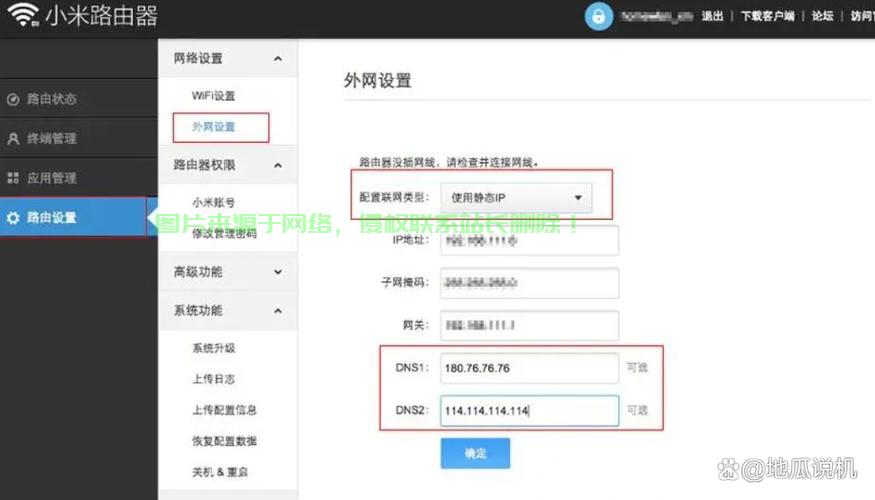
我们需要了解DNS(域名系统)在VPS中的作用,DNS是互联网中用于将域名转换为IP地址的系统,通过DNS,我们可以方便地访问互联网上的各种资源,在VPS中,修改DNS设置可以帮助我们更有效地访问网络资源,提高网站访问速度等。
为什么需要修改VPS的DNS设置呢?主要有以下几点原因:
- 访问速度优化:通过更换DNS服务器,选择离你更近、速度更快的DNS服务器,可以显著提高网站或应用的访问速度。
- DNS安全性:某些DNS服务器提供更高级的安全功能,如DNSSEC等,可以保护你的服务器免受DNS攻击。
- 自定义域名解析:在某些情况下,你可能需要将域名解析到特定的IP地址,这时就需要修改DNS设置。
我们具体介绍如何修改VPS的DNS设置。
对于Linux系统(以Ubuntu为例):
- 打开终端。
- 输入命令编辑网络配置文件:
sudo nano /etc/network/interfaces
- 找到与DNS相关的部分(如dns-nameservers),修改为新的DNS服务器地址,可以使用Google的公共DNS服务器地址8.8.8.8和8.8.4.4。
- 保存并关闭文件后,执行以下命令重启网络服务:
sudo service networking restart
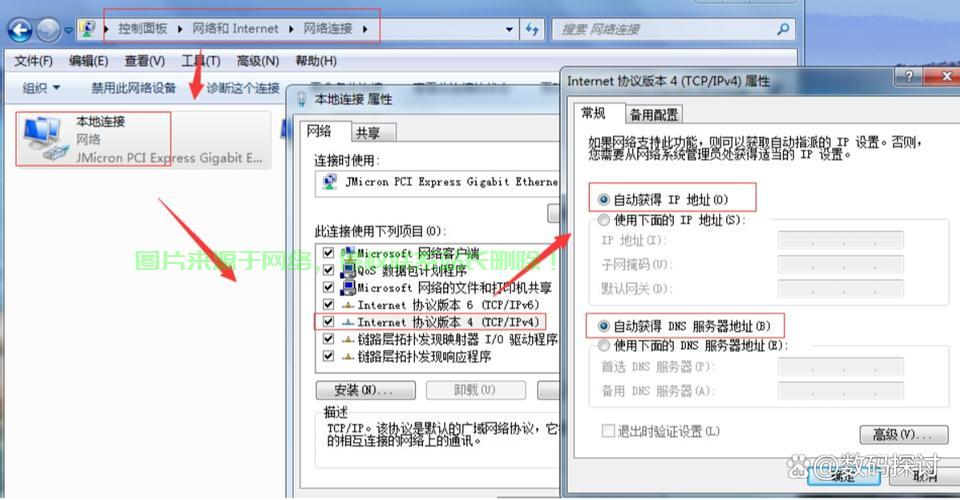
对于Windows系统:
- 进入“控制面板”,找到“网络和共享中心”。
- 点击“更改适配器设置”,找到你的网络连接。
- 右键点击网络连接,选择“属性”,进入网络属性设置。
- 找到“Internet协议版本4”(IPv4),点击“属性”。
- 在DNS设置部分,输入新的DNS服务器地址。
- 重启计算机或刷新DNS缓存以使设置生效。
需要注意的是,修改DNS设置可能会影响到服务器的网络安全,在选择DNS服务器时,要确保其可靠性并具备相应的安全功能,避免使用不安全的DNS服务器,以免服务器受到攻击。
在实际操作过程中,慈云数据作为一个专业的云服务提供商,提供了稳定可靠的VPS服务以及DNS解析服务,选择慈云数据的DNS服务,你可以享受到高速、安全、稳定的网络连接,慈云数据的专业技术支持团队也能为你提供全方位的帮助和支持,确保你在修改VPS的DNS设置过程中遇到问题能够得到及时解决。
希望本文能够帮助你了解如何修改VPS的DNS设置并成功完成操作,在实际操作过程中如果遇到问题,可以参考本文给出的解决方案或者寻求专业人士的帮助解决遇到的问题。
相关阅读:
1、VPS云挂卡使用指南,轻松上手,一键操作,助力高效管理!
2、高效稳定的邮件服务器VPS之选
3、揭秘,购车必备知识——深入了解VPS系统!
4、VPS服务器注册攻略,步骤详解、要点解析及注意事项提醒!
5、VPS伦敦服务器,极速访问与顶尖性能的优选之选

版权声明
本文内容由互联网用户自发贡献,该文观点仅代表作者本人
本站仅提供信息存储空间服务,不拥有所有权,不承担相关法律责任。


