 高防服务器,游戏服务器,高防IP,服务器租用托管
远程VPS轻松添加用户账号的步骤教程,一站式解决方案!
远程VPS添加用户账号的步骤指南:登录到远程VPS的管理界面,进入系统设置或用户管理模块,点击添加用户账号选项,输入新用户的相关信息,如用户名、密码、权限等,确认无误后,点击提交或保存,检查新账号是否成功创建并具备所需权限,整个过程简单易行,只需遵循上述步骤,即可轻松为远程VPS添加用户账号。
随着互联网技术的不断进步,远程虚拟专用服务器(VPS)已成为企业和个人用户不可或缺的工具,为了更好地管理和运用慈云数据的远程VPS,添加用户账号并为其配置相应的权限和访问控制显得尤为重要,本文将详细指导您如何在慈云数据的远程VPS上轻松添加用户账号,以提升服务器的安全性和管理效率。
确保您已经拥有慈云数据的远程VPS,并具备远程访问权限,在开始之前,您需要具备基本的Linux或Unix命令行知识,并确保拥有管理员或root权限。
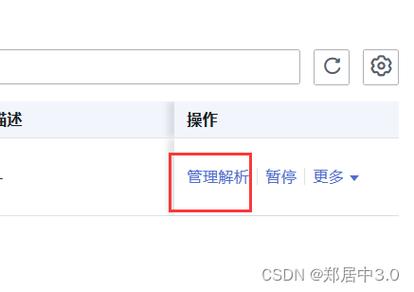
通过SSH等远程登录工具以管理员权限登录到您的慈云数据远程VPS。
创建新用户账号
在终端中输入以下命令来创建新用户账号:
sudo useradd -m 新用户名
“新用户名”为您想要创建的用户名,执行此命令后,系统将创建一个新的用户目录并分配一个默认的用户ID(UID)。
设置用户密码
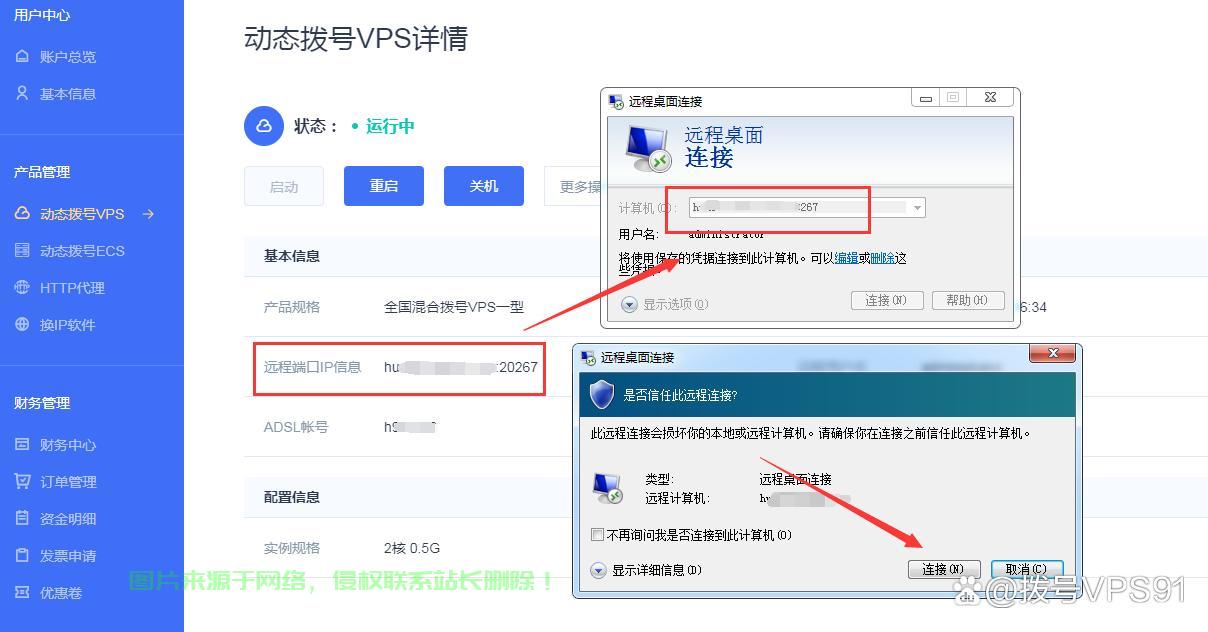
为了保障安全性,为新用户设置密码是必要的,在终端中输入以下命令:
sudo passwd 新用户名
按照提示输入并确认新密码,为了确保账户安全,请选择一个强度较高的密码。
分配权限和组
根据实际需求,为新用户分配适当的权限和组,将用户添加到某个特定组可以使其共享该组的资源和权限,使用以下命令将用户添加到指定组:
sudo usermod -aG 组名 新用户名
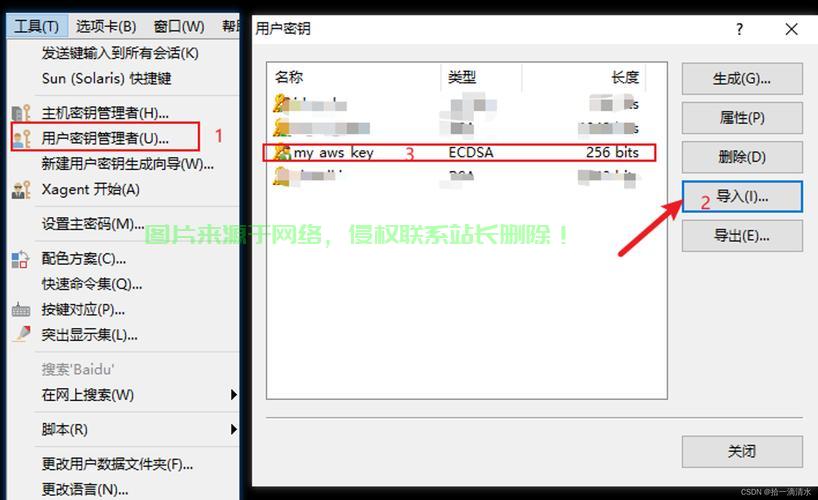
“组名”是您想要添加的组名,“新用户名”是您刚刚创建的用户名。
配置SSH访问权限(可选)
如果您希望允许新用户通过SSH远程访问VPS,需要修改SSH配置,具体步骤如下:
- 编辑SSH配置文件:
sudo nano /etc/ssh/sshd_config,使用nano或其他编辑器打开配置文件。 - 找到“AllowUsers”一行,在该行中添加新用户到允许访问列表。
AllowUsers root 新用户名,保存并关闭文件后,重启SSH服务以应用更改。 - 使用新用户的凭据尝试通过SSH远程登录到您的VPS,验证配置是否正确。
需要注意的是,修改SSH配置后,请确保防火墙允许SSH端口的流量通过(默认为端口22),根据实际需求,您可能还需要进行其他安全设置,如限制用户的shell访问权限或使用sudo权限管理等。
慈云数据的远程VPS管理是一个综合性的任务,除了添加用户账号外,还需要考虑网络安全、性能优化和系统维护等多个方面,遵循本文的指导,您将能够轻松地为慈云数据的远程VPS添加新用户账号并进行管理,在实际操作过程中,请确保遵循最佳实践和安全准则,以确保系统的稳定性和安全性。
相关阅读:
1、VPS云挂卡使用指南,轻松上手,一键操作,助力高效管理!
2、高效稳定的邮件服务器VPS之选
3、揭秘,购车必备知识——深入了解VPS系统!
4、VPS服务器注册攻略,步骤详解、要点解析及注意事项提醒!
5、VPS伦敦服务器,极速访问与顶尖性能的优选之选

版权声明
本文内容由互联网用户自发贡献,该文观点仅代表作者本人
本站仅提供信息存储空间服务,不拥有所有权,不承担相关法律责任。


