 高防服务器,游戏服务器,高防IP,服务器租用托管
在 Linux 中模拟浏览器行为可以通过多种方式实现,具体取决于需求(如自动化测试、爬虫、无头浏览等)以下是几种常见方法及工具,如何在Linux中完美模拟浏览器行为?5大工具全解析!,想要在Linux中完美模拟浏览器行为?这5大神器你必须知道!
在Linux中模拟浏览器行为可通过多种工具实现,适用于自动化测试、爬虫或无头浏览等场景,本文解析五大常用工具:1. **Selenium**:支持多语言,搭配WebDriver可操控真实浏览器(如Chrome、Firefox),适合复杂交互测试;2. **Puppeteer**:基于Chromium的Node.js库,提供无头模式及截图、PDF生成功能;3. **Playwright**:跨浏览器自动化工具,支持Chromium、WebKit和Firefox,适合端到端测试;4. **Curl/Wget**:命令行工具,适合简单HTTP请求,但无法处理JavaScript;5. **PhantomJS**(已停维护):轻量级无头浏览器,仍可用于旧项目,选择工具需根据需求(如渲染精度、性能或脚本兼容性)权衡。
在Linux环境中模拟浏览器行为是开发者和系统管理员常用的技术手段,适用于自动化测试、网页爬虫、无头浏览等多种场景,本文将全面介绍各类工具及其应用方法,帮助您根据需求选择最佳解决方案。
命令行浏览器工具
wget / curl
核心功能:轻量级HTTP请求工具,适合快速获取网页静态内容或文件下载,但不支持JavaScript解析和动态内容渲染。
# 获取网页HTML源码
curl -s https://example.com
# 下载网页并保存为本地文件(自动处理重定向)
wget -O saved_page.html --content-on-error https://example.com
# 带HTTP头信息请求(模拟浏览器基础行为)
curl -H "Accept: text/html" -H "Accept-Language: en-US" https://example.com
终端文本浏览器(lynx/links/elinks)
功能特点:提供基础页面导航和表单交互能力,适合在纯终端环境下浏览网页内容,但无法渲染现代CSS和JavaScript动态内容。
 (lynx浏览器显示网页文本内容的典型效果)
# 使用lynx浏览网页(支持基础交互)
lynx -accept_all_cookies https://example.com
输出为文本格式
links -dump https://example.com > page_content.txt
# 使用elinks进行表单提交(POST请求)
elinks -post-data "user=admin&pass=123456" https://example.com/login
无头浏览器解决方案
Chromium/Chrome (无头模式)
核心优势:提供完整的浏览器运行环境,支持所有现代Web技术(包括JavaScript、WebGL、WebAssembly等),适合需要完整页面渲染的场景。
# 获取DOM内容(包含JS执行后的结果)
google-chrome --headless --disable-gpu --dump-dom --virtual-time-budget=5000 https://example.com
# 生成高质量页面截图(可指定视口大小)
google-chrome --headless --screenshot=fullpage.png --window-size=1920,1080 --hide-scrollbars https://example.com
# 输出打印优化的PDF文件
google-chrome --headless --print-to-pdf=output.pdf --no-margins https://example.com
# 启用远程调试端口(用于高级控制)
google-chrome --headless --remote-debugging-port=9222 https://example.com
Firefox (无头模式)
独特优势:开源浏览器引擎,隐私保护更佳,对Web标准支持略有不同,可作为跨浏览器测试的补充方案。
# 截图功能(支持全页面滚动截图)
firefox --headless --screenshot --window-size=1600,1200 https://example.com
# 获取渲染后的页面源码
firefox --headless --dump-dom --wait=3000 https://example.com > rendered.html
# 使用Marionette协议远程控制(类似Chrome DevTools协议)
firefox --headless --marionette --remote-debugging-port=9223 https://example.com
浏览器自动化工具库
Selenium
核心价值:行业标准的多语言浏览器自动化框架,支持Python/Java/C#/Ruby等多种语言,适合企业级自动化测试解决方案。
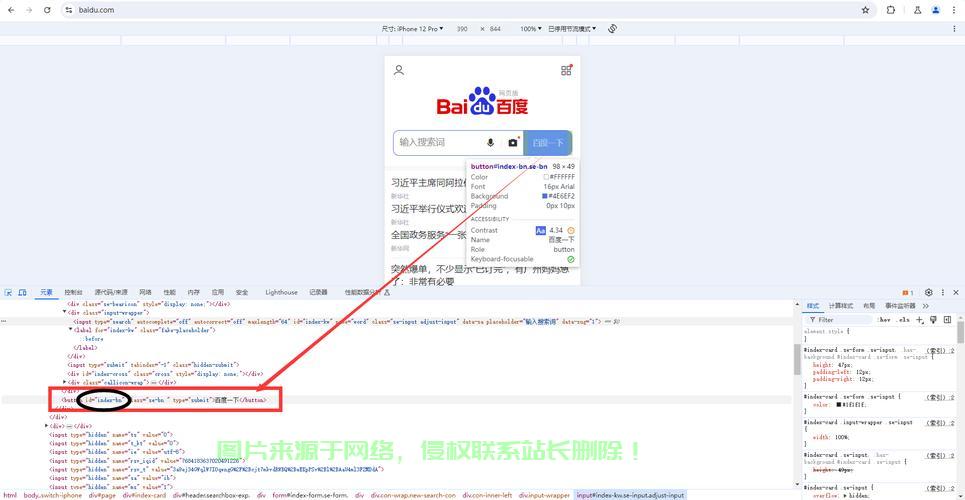 (Selenium WebDriver与各浏览器驱动的工作流程)
from selenium import webdriver
from selenium.webdriver.common.by import By
from selenium.webdriver.support.ui import WebDriverWait
from selenium.webdriver.support import expected_conditions as EC
# 配置浏览器选项
options = webdriver.FirefoxOptions()
options.set_preference("general.useragent.override", "Mozilla/5.0 (Windows NT 10.0; Win64; x64)")
try:
    # 启动浏览器实例
    driver = webdriver.Firefox(options=options)
    # 设置隐式等待和页面加载超时
    driver.implicitly_wait(10)
    driver.set_page_load_timeout(30)
    # 导航到目标页面
    driver.get("https://example.com")
    # 显式等待元素出现
    element = WebDriverWait(driver, 15).until(
        EC.presence_of_element_located((By.ID, "dynamic-content"))
    )
    # 执行复杂交互
    driver.execute_script("window.scrollTo(0, document.body.scrollHeight);")
    # 获取渲染后的页面源码
    print(driver.page_source)
finally:
    # 确保资源释放
    driver.quit()
Puppeteer (Node.js)
技术亮点:Google官方维护的Chromium控制库,提供精细化的浏览器操作API,适合需要深度控制Chromium的场景。
const puppeteer = require('puppeteer-extra');
const StealthPlugin = require('puppeteer-extra-plugin-stealth');
// 使用反检测插件
puppeteer.use(StealthPlugin());
(async () => {
  // 启动浏览器实例
  const browser = await puppeteer.launch({
    headless: 'new', // 使用新的Headless模式
    args: [
      '--no-sandbox',
      '--disable-setuid-sandbox',
      '--disable-web-security'
    ]
  });
  try {
    const page = await browser.newPage();
    // 设置高级伪装参数
    await page.setViewport({ width: 1366, height: 768 });
    await page.setUserAgent('Mozilla/5.0 (Windows NT 10.0; Win64; x64) AppleWebKit/537.36 (KHTML, like Gecko) Chrome/91.0.4472.124 Safari/537.36');
    await page.setExtraHTTPHeaders({
      'Accept-Language': 'en-US,en;q=0.9'
    });
    // 启用请求拦截和修改
    await page.setRequestInterception(true);
    page.on('request', (req) => {
      if (req.resourceType() === 'image') {
        req.abort();
      } else {
        req.continue();
      }
    });
    // 导航并等待网络空闲
    await page.goto('https://example.com', {
      waitUntil: 'networkidle2',
      timeout: 60000
    });
    // 执行自定义JavaScript
    const metrics = await page.evaluate(() => {
      return {
        contentLength: document.body.innerText.length,
        nodeCount: document.querySelectorAll('*').length
      };
    });
    // 高级截图选项
    await page.screenshot({
      path: 'fullpage.png',
      fullPage: true,
      quality: 90,
      type: 'jpeg'
    });
  } finally {
    await browser.close();
  }
})();
Playwright
创新优势:微软开发的跨浏览器自动化工具,支持Chromium/WebKit/Firefox三大引擎,API设计现代化,适合需要多浏览器兼容性测试的场景。
from playwright.sync_api import sync_playwright
import json
with sync_playwright() as p:
    # 启动Chromium浏览器(可替换为firefox或webkit)
    browser = p.chromium.launch(
        headless=False,
        channel="chrome",
        args=["--start-maximized"]
    )
    # 创建浏览器上下文(支持多上下文隔离)
    context = browser.new_context(
        viewport={"width": 1920, "height": 1080},
        locale="en-US",
        color_scheme="dark",
        user_agent="Mozilla/5.0 (Windows NT 10.0; Win64; x64) AppleWebKit/537.36 (KHTML, like Gecko) Chrome/91.0.4472.124 Safari/537.36",
        http_credentials={"username": "user", "password": "pass"} if NEED_AUTH else None
    )
    # 启用自动录制和追踪
    context.tracing.start(screenshots=True, snapshots=True)
    page = context.new_page()
    try:
        # 导航到目标URL
        page.goto("https://example.com", wait_until="domcontentloaded")
        # 处理弹窗和对话框
        page.on("dialog", lambda dialog: dialog.accept())
        # 等待网络请求完成
        page.wait_for_load_state("networkidle")
        # 执行复杂交互链
        page.fill("#search", "自动化测试")
        page.keyboard.press("Enter")
        # 获取元素属性
        result_count = page.locator("#result-stats").inner_text()
        # 保存状态以便后续使用
        context.storage_state(path="auth_state.json")
    except Exception as e:
        # 保存错误截图
        page.screenshot(path="error.png", full_page=True)
        raise e
    finally:
        # 保存追踪记录
        context.tracing.stop(path="trace.zip")
        context.close()
        browser.close()
# 分析追踪数据
with open("trace.zip", "rb") as f:
    trace_data = json.load(f)
高级应用技巧
用户代理与指纹伪装
技术深度:现代网站常采用高级指纹检测技术,简单的User-Agent修改已不足够,需要综合多种手段:
# Playwright中的高级伪装示例
context = browser.new_context(
    user_agent="Mozilla/5.0 (Windows NT 10.0; Win64; x64)",
    locale="en-US",
    timezone_id="America/New_York",
    geolocation={"longitude": -73.935242, "latitude": 40.730610},
    permissions=["geolocation"],
    color_scheme="dark",
    reduced_motion="reduce",
    http_headers={
        "Accept-Language": "en-US,en;q=0.9",
        "Sec-CH-UA": '"Chromium";v="91"'
    }
)
容器化浏览器集群
生产级解决方案:使用Docker Compose部署可扩展的浏览器集群:
version: '3'
services:
  chrome:
    image: selenium/node-chrome:latest
    shm_size: '2gb'
    environment:
      - SE_EVENT_BUS_HOST=selenium-hub
      - SE_EVENT_BUS_PUBLISH_PORT=4442
      - SE_EVENT_BUS_SUBSCRIBE_PORT=4443
    depends_on:
      - selenium-hub
  selenium-hub:
    image: selenium/hub:latest
    ports:
      - "4444:4444"
启动命令:
docker-compose up --scale chrome=5 # 启动5个Chrome实例
工具选型决策矩阵
| 评估维度 | curl/wget | 文本浏览器 | 原生无头模式 | Selenium | Puppeteer | Playwright |
|---|---|---|---|---|---|---|
| JS支持 | ||||||
| 多语言支持 | (仅JS) | |||||
| 多浏览器支持 | ||||||
| 执行效率 | ||||||
| 内存占用 | ||||||
| 调试支持 | ||||||
| 社区生态 |
专家建议:
- 对于简单内容获取,优先考虑
curl+jq组合 - 需要处理JavaScript渲染时,Playwright是当前最全面的选择
- 企业级测试套件建议采用Selenium Grid方案
- 资源受限环境可考虑轻量级无头模式+资源限制
- 大规模采集时应采用分布式架构+智能请求调度
合规与最佳实践
法律与道德考量:
from urllib.robotparser import RobotFileParser
import time
import random
def check_crawl_permission(url):
    rp = RobotFileParser()
    rp.set_url(f"{url.scheme}://{url.netloc}/robots.txt")
    rp.read()
    if not rp.can_fetch("*", url.geturl()):
        raise Exception(f"robots.txt disallows crawling: {url.geturl()}")
    # 遵守Crawl-delay指令
    crawl_delay = rp.crawl_delay("*") or 3
    time.sleep(crawl_delay + random.uniform(0, 1))
    return True
性能优化技巧:
- 启用浏览器缓存复用
- 使用CDP协议直接拦截和修改网络请求
- 实现智能等待策略(混合DOM状态和网络空闲检测)
- 采用无头浏览器连接池管理技术
通过合理选择和组合这些工具,您可以构建从简单内容抓取到复杂业务流程自动化的各类解决方案,同时确保效率、稳定性和合规性的最佳平衡。
相关阅读:
1、VPS云挂卡使用指南,轻松上手,一键操作,助力高效管理!
2、高效稳定的邮件服务器VPS之选
3、VPS服务器注册攻略,步骤详解、要点解析及注意事项提醒!
4、VPS伦敦服务器,极速访问与顶尖性能的优选之选
5、独享VPS虚拟主机,尊享专属云端服务!

版权声明
本文内容由互联网用户自发贡献,该文观点仅代表作者本人
本站仅提供信息存储空间服务,不拥有所有权,不承担相关法律责任。


