 高防服务器,游戏服务器,高防IP,服务器租用托管
在 Linux 中解压分割的 ZIP 文件(通常以 zip.001,zip.002 等形式命名)需要先将分割文件合并,然后再解压。以下是详细步骤,如何在 Linux 中轻松解压分割的 ZIP 文件(如 zip.001、zip.002)?,如何在 Linux 中轻松解压分割的 ZIP 文件(如 zip.001、zip.002)?
** ,在 Linux 系统中解压分割的 ZIP 文件(如zip.001、zip.002等)需先合并文件再解压,具体步骤如下:使用cat命令将分割文件按顺序合并为一个完整 ZIP 文件,cat file.zip.001 file.zip.002 > merged.zip,合并完成后,通过unzip命令解压合并后的文件(如unzip merged.zip),若文件为分卷压缩的 7z 格式,可使用7z工具直接解压首个分卷(如7z x file.001),此方法适用于大多数分割压缩文件,确保解压前合并顺序正确,避免数据损坏。
分割 ZIP 文件(通常以 .zip.001、.zip.002 等形式命名)在 Linux 系统中需要特殊处理,本文将详细介绍三种有效的解压方法,帮助您根据实际情况选择最适合的解决方案。
方法 1:使用 cat 合并后解压(通用方法)
详细操作步骤
-
合并分割文件
使用
cat命令将所有分卷按顺序合并为完整 ZIP 文件:cat filename.zip.001 filename.zip.002 filename.zip.003 > complete.zip
如果分卷文件命名有规律(如连续编号),可使用通配符简化操作:
cat filename.zip.* > complete.zip
-
解压合并后的文件
使用标准
unzip工具解压:unzip complete.zip
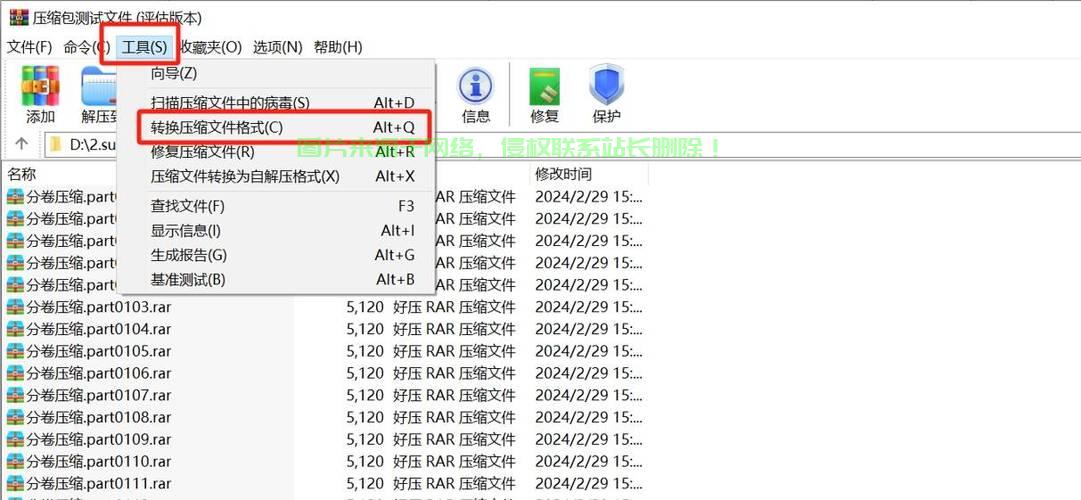 图1:合并与解压分割 ZIP 文件操作流程
方法 2:直接使用 7z 解压(推荐方案)
7z 工具能自动识别并处理分卷压缩文件,无需手动合并:
7z x filename.zip.001
7z 工具的优势
- 智能识别:自动检测后续分卷(.002、.003 等)
- 格式支持广泛:兼容 ZIP、7z、RAR 等多种压缩格式
- 高效处理:直接解压无需中间文件,节省磁盘空间
- 完整性检查:内置文件校验功能
各发行版安装指南
若系统未安装 7z,请根据发行版选择安装命令:
-
Ubuntu/Debian:
sudo apt update && sudo apt install p7zip-full
-
CentOS/RHEL:
sudo yum install p7zip
-
Arch Linux:
sudo pacman -S p7zip
-
Fedora:
sudo dnf install p7zip
方法 3:使用原生 zip 命令合并(仅限特定分卷)
如果分卷是使用 zip -s 命令创建的,可使用以下方式合并:
zip -s 0 split.zip --out complete.zip && unzip complete.zip
参数详解
| 参数 | 说明 |
|---|---|
-s 0 |
合并所有分卷 |
--out |
指定输出文件名 |
&& |
合并成功后自动执行解压 |
关键注意事项
文件完整性验证
-
确保所有分卷完整且顺序正确
-
推荐验证方法:
# 使用 unzip 验证
unzip -t complete.zip
# 使用 7z 验证
7z t filename.zip.001
存储空间管理
- 合并大文件前确认磁盘空间充足
- 检查可用空间命令:
df -h
- 建议预留至少两倍于压缩文件大小的空间
分卷命名规范
注意不同工具生成的扩展名差异:
| 工具类型 | 命名模式 |
|---|---|
| 标准分卷 | .zip.001, .zip.002... |
| WinRAR | .z01, .z02... |
| 特殊格式 | .zip, .z01, .z02... |
权限与路径
- 确保对目标目录有写入权限
- 处理路径包含空格时使用引号:
unzip "path with spaces/complete.zip"
- 需要提权时使用
sudo,但注意解压后文件权限
实战案例演示
假设有三个分卷文件:data.zip.001、data.zip.002、data.zip.003
方案A:传统合并解压
# 合并文件
cat data.zip.* > data_full.zip
# 验证完整性
unzip -t data_full.zip
# 解压到指定目录
unzip data_full.zip -d ~/target_directory
方案B:7z直接解压
# 直接解压(自动处理分卷)
7z x data.zip.001 -o~/target/directory
# 查看压缩包内容(不解压)
7z l data.zip.001
方案C:处理特殊命名
# 按自定义顺序合并
cat data_part1.zip data_part2.zip > combined.zip
# 密码解压
unzip -P 'yourpassword' combined.zip
常见问题解决方案
Q1:合并后解压报错"End-of-central-directory signature not found"
可能原因:
- 分卷顺序错误
- 文件下载不完整
- 分卷被损坏
解决方案:
- 检查分卷顺序是否正确
- 使用
md5sum验证文件完整性 - 尝试使用 7z 直接解压
- 重新下载损坏的分卷
Q2:7z报告"Unsupported Method"错误
可能原因:
- 文件加密
- 使用特殊压缩算法
- 文件头损坏
解决方案:
- 确认是否需密码解压:
7z x -p'password' filename.zip.001
- 尝试在 Windows 使用最新版 WinRAR
- 联系文件提供者确认压缩方式
Q3:磁盘空间不足
解决方案:
- 清理磁盘空间:
sudo apt autoremove  # Debian/Ubuntu
sudo journalctl --vacuum-size=100M  # 清理日志
- 挂载新存储设备:
sudo mount /dev/sdb1 /mnt/extra_space
- 直接解压到其他分区:
7z x data.zip.001 -o/mnt/another_disk/output
进阶技巧
-
批量处理多个分割压缩包:
for f in *.zip.001; do 7z x "$f" -o"${f%.*}_extracted" done -
网络传输时直接解压:
curl http://example.com/data.zip.001 | 7z x -si -o./output
-
创建分割压缩包:
# 使用zip创建
zip -s 100m -r split.zip large_folder/
# 使用7z创建
7z a -v100m split.7z large_folder/
通过以上方法,您应该能够高效处理各种分割 ZIP 文件,对于日常使用,我们强烈推荐优先使用 7z 方案,它不仅操作简便,还能避免中间文件占用额外空间,如遇到特殊格式的分割压缩包,可尝试结合多种方法进行处理。
提示:操作重要文件前,建议先进行备份,以防意外数据丢失。
相关阅读:
1、如何在Linux系统中获取U盘序列号,如何在Linux系统中快速获取U盘序列号?,Linux下如何一键获取U盘序列号?
2、自建VPS机场,轻松配置Lede系统实战教程
3、VPS故障解析与解决指南,轻松应对使用问题!
4、Linux系统下Oracle 11g监听服务的配置与优化,如何在Linux系统高效配置与优化Oracle 11g监听服务?,如何在Linux系统高效配置与优化Oracle 11g监听服务?
5、贷款买车必须使用VPN吗?真相大揭秘!

版权声明
本文内容由互联网用户自发贡献,该文观点仅代表作者本人
本站仅提供信息存储空间服务,不拥有所有权,不承担相关法律责任。


