 高防服务器,游戏服务器,高防IP,服务器租用托管
VPS安装Windows系统后的启动与配置指南
本指南详细介绍了在VPS上安装Windows系统后的启动步骤,从配置硬件资源到操作系统设置,再到系统优化和安全性配置,本指南提供了全面的指导,安装完成后,您将了解如何启动VPS,配置网络设置,以及进行必要的软件更新和驱动程序安装,本指南旨在帮助用户快速熟悉VPS上的Windows系统,以便高效地使用和管理。
如何在虚拟专用服务器(VPS)上安装并打开慈云数据Windows系统?
本文将详细引导您在虚拟专用服务器(VPS)上完成慈云数据Windows系统的安装与配置,在开始之前,请确保您已经具备以下条件:
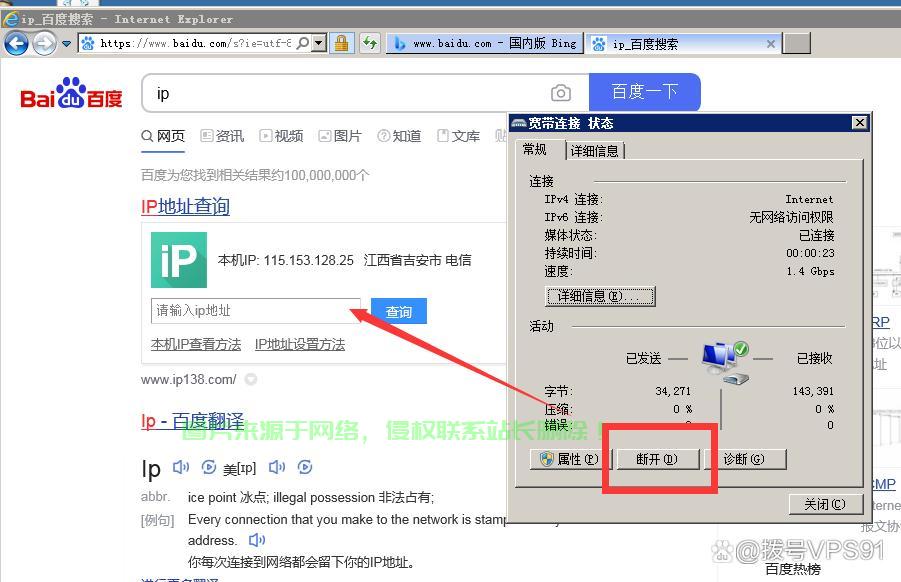
- 已经购买了一个合适的VPS,并且已经获得了远程访问权限,如IP地址、用户名和密码。
- 从慈云数据或其他可靠渠道下载了与您的VPS兼容的Windows安装镜像(ISO)。
我们将详细介绍如何在VPS上安装并打开慈云数据Windows系统:
准备工作
确保您的VPS满足安装Windows系统的基本要求,并准备好所需的工具和资源。
安装Windows系统
- 通过远程管理工具(如远程桌面连接)连接到您的VPS。
- 在BIOS中设置启动顺序,以从Windows安装镜像启动,这一步可能需要您在BIOS中更改启动模式或添加启动选项,具体步骤可能因服务器型号和BIOS版本而异,您可以参考服务器文档或联系服务提供商获取帮助。
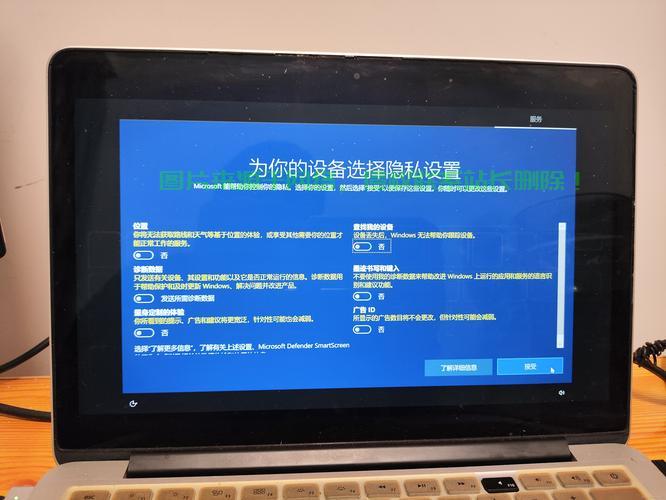
- 当VPS从安装镜像启动时,您将看到一个Windows安装界面,选择适当的语言、时间和货币格式等选项后,点击“下一步”。
- 在安装类型页面,选择“自定义”安装。
- 选择要安装Windows的分区,并按照提示完成安装过程,在安装过程中,可能需要您输入产品密钥(即Windows序列号)。
打开和配置Windows系统
安装完成后,您可以按照以下步骤打开和配置Windows系统:
- 通过远程桌面连接或其他远程管理工具重新连接到您的VPS。
- 输入您的用户名和密码以登录到Windows系统。
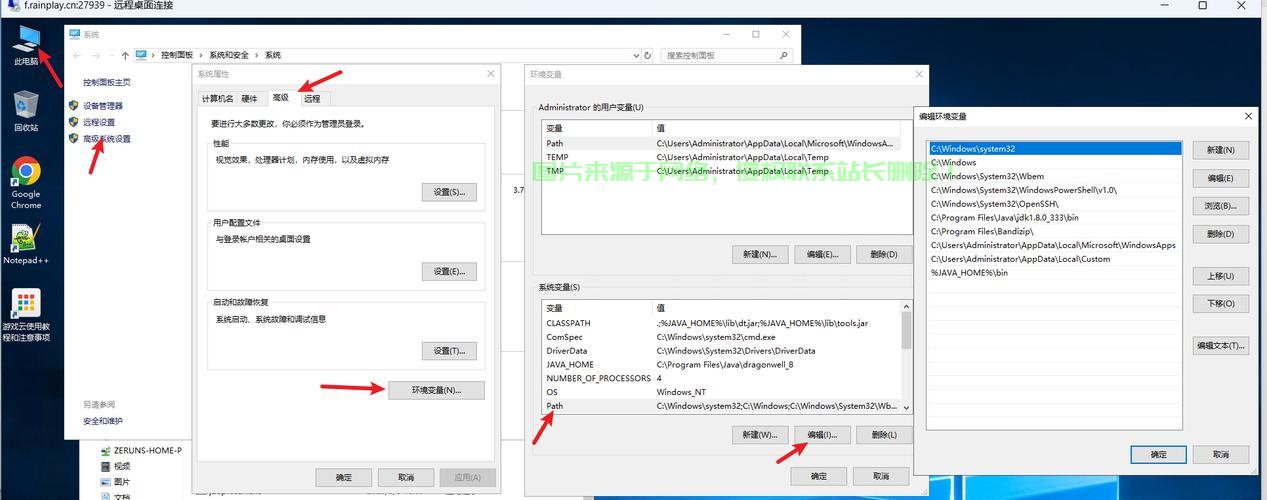
- 登录成功后,您将看到Windows桌面,根据您的需求,您可以开始配置系统,如安装必要的软件和更新、调整系统设置等。
利用慈云数据优势
慈云数据作为专业的云服务提供商,为您的VPS提供了稳定、高效的环境,在配置Windows系统时,您可以充分利用慈云数据提供的资源,如高速存储、强大计算能力和安全可靠的网络环境,以确保您的VPS性能达到最佳状态。
常见问题及解决方案
在安装和配置Windows系统过程中,您可能会遇到一些常见问题,针对这些问题,我们提供了详细的解决方案,通过遵循本文中的步骤和注意事项,您将能够成功在VPS上安装并配置慈云数据Windows系统。
本文旨在为您提供在虚拟专用服务器(VPS)上安装并打开慈云数据Windows系统的详细指南,通过遵循本文中的步骤和注意事项,您将能够充分利用慈云数据提供的资源,顺利完成系统的安装与配置,为您的VPS之旅提供有力支持。
相关阅读:
1、VPS数据传输深度解析,高效本地数据返回的秘诀!
2、揭秘,酸奶与虚拟专用服务器(VPS)之间的神秘联系,你了解吗?
3、山东腾讯云主机VPS,高效稳定的安全云服务体验
4、Linux系统下Oracle 11g监听服务的配置与优化,如何在Linux系统高效配置与优化Oracle 11g监听服务?,如何在Linux系统高效配置与优化Oracle 11g监听服务?
5、电脑VPS使用指南,轻松上手,一键操作教程

版权声明
本文内容由互联网用户自发贡献,该文观点仅代表作者本人
本站仅提供信息存储空间服务,不拥有所有权,不承担相关法律责任。


