 高防服务器,游戏服务器,高防IP,服务器租用托管
在 Linux 系统中,任务管理主要涉及进程的查看、控制、调度和资源监控。以下是常用的任务管理命令和技巧,Linux任务管理终极指南,如何高效掌控进程与资源?,Linux任务管理终极指南,如何高效掌控进程与资源?
在Linux系统中,任务管理是系统运维的核心技能,涉及进程的查看、控制、调度和资源监控,通过常用命令如ps(查看进程状态)、top/htop(动态监控资源)、kill(终止进程)、nice/renice(调整优先级)以及cron(定时任务),用户可以高效管理系统任务,systemd和jobs/fg/bg等工具支持进程的后台运行与恢复,结合资源监控工具(如vmstat、free),能全面优化系统性能,掌握这些命令与技巧,可精准控制进程分配,提升多任务处理效率,是Linux用户维护稳定性和资源利用率的关键。
在Linux系统中,任务管理是系统管理员和开发人员的核心技能之一,通过命令行工具,我们可以高效地完成进程的查看、控制、调度和资源监控等操作,本文将系统性地介绍Linux任务管理的各种工具和技术,帮助您掌握系统管理的精髓。
进程监控与查看
ps命令详解
ps(Process Status)命令是Linux中最基础的进程查看工具,提供多种参数组合来满足不同查看需求:
ps
常用参数组合:
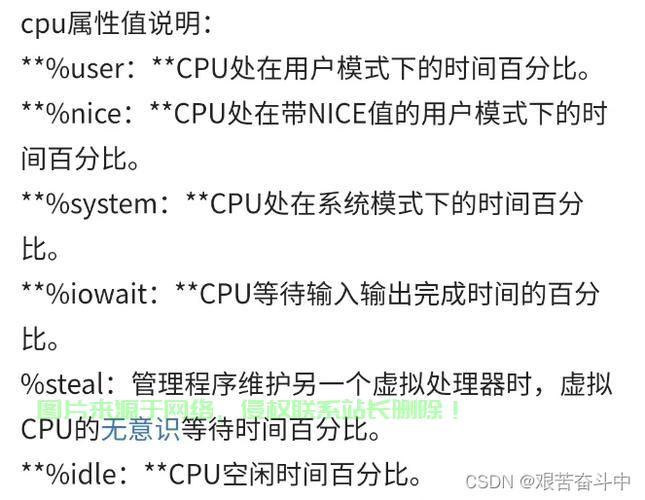
ps aux:查看系统所有进程的完整信息a:显示所有用户的进程(包括其他用户)u:以用户友好的格式显示详细信息(包括CPU、内存占用等)x:显示没有控制终端的进程(如后台服务进程)
进阶用法:
ps -ef               # 显示完整格式的进程信息
ps -o pid,user,%cpu  # 自定义输出列
ps --forest          # 显示进程树结构
ps -L <PID>          # 查看特定进程的线程信息
实时进程监控工具
top命令
top
功能特点:
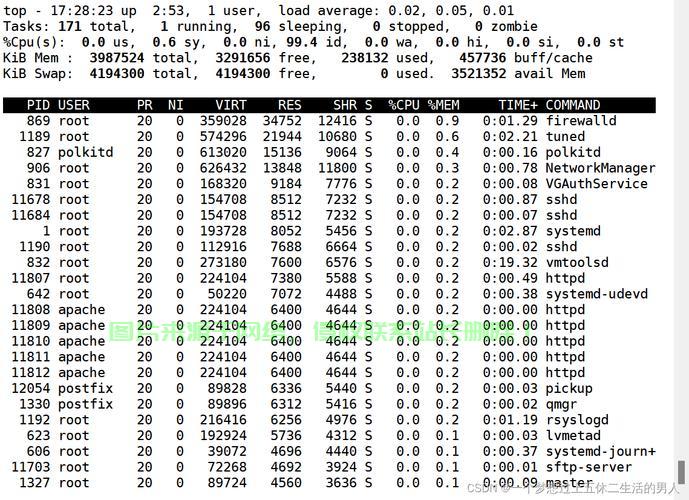
- 动态刷新显示系统进程和资源占用情况
- 默认3秒刷新一次
- 交互命令:
q:退出M:按内存排序P:按CPU排序k:终止指定PID的进程1:显示所有CPU核心的详细使用情况f:自定义显示字段
htop增强版工具
# 安装(不同发行版)
sudo apt install htop    # Debian/Ubuntu
sudo yum install htop    # CentOS/RHEL
sudo dnf install htop    # Fedora
# 使用
htop
优势功能:
- 彩色显示,界面更友好
- 支持鼠标操作
- 树状视图显示进程关系
- 直接通过界面终止/调整进程优先级
- 垂直和水平滚动查看完整命令行
- 支持进程标记和批量操作
进程关系可视化
pstree
常用选项:
-p:显示PID-u:显示用户信息-a:显示完整命令行-h:高亮显示当前进程及其祖先
示例输出:
systemd─┬─ModemManager───2*[{ModemManager}]
        ├─NetworkManager───2*[{NetworkManager}]
        ├─accounts-daemon───2*[{accounts-daemon}]
        └─sshd───sshd───bash───pstree
进程控制与管理
进程启动方式
-
前台运行:
./script.sh
- 进程会占用当前终端
- Ctrl+C可终止进程
- Ctrl+Z可暂停进程
-
后台运行:
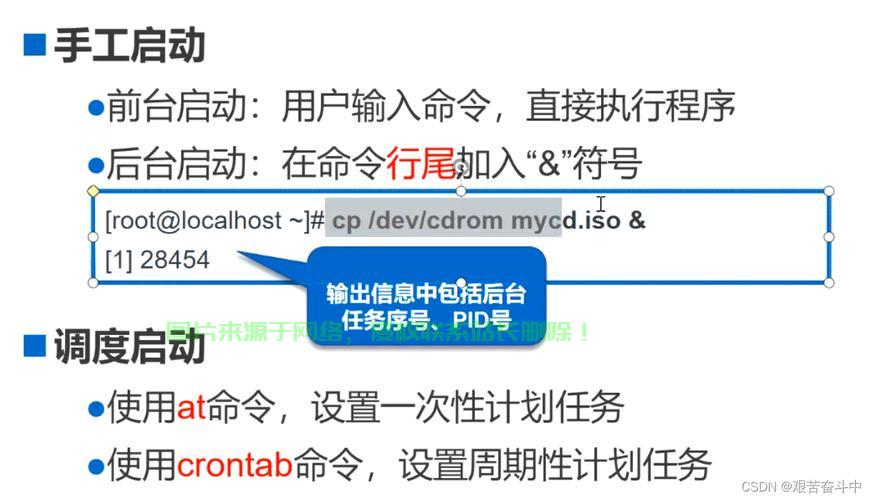
./long_running_task &
- 命令后加
&符号 - 会返回后台任务编号和PID
- 进程仍与当前终端关联,终端关闭时可能被终止
- 命令后加
-
脱离终端运行:
nohup ./script.sh > output.log 2>&1 &
disown -h %1
- 使用nohup防止进程收到挂断信号
- disown将进程从作业列表中移除
进程终止方法
| 命令 | 用途 | 示例 |
|---|---|---|
kill |
通过PID终止进程 | kill -9 1234 |
pkill |
通过名称终止进程 | pkill -f "python script" |
killall |
终止所有同名进程 | killall chrome |
xkill |
图形界面杀死窗口 | xkill(然后点击目标窗口) |
信号说明:
SIGTERM(15):正常终止(默认),允许进程清理资源SIGKILL(9):强制终止,立即结束进程,可能造成资源泄漏SIGHUP(1):挂起信号,常用于重启进程(如重新加载配置)SIGINT(2):中断信号(等同于Ctrl+C)SIGTSTP(20):暂停信号(等同于Ctrl+Z)
进程暂停与恢复
-
暂停进程:
- 按下
Ctrl+Z发送SIGTSTP信号 - 进程进入停止状态
- 会显示暂停的任务编号
- 按下
-
恢复进程:
- 前台恢复:
fg [任务编号] - 后台恢复:
bg [任务编号] - 查看作业列表:
jobs -l
- 前台恢复:
示例流程:
$ ./long_task.sh
^Z                     # 按Ctrl+Z暂停
[1]+  Stopped          # 显示暂停的任务编号
$ bg 1                 # 后台恢复运行
$ fg 1                 # 调回前台
任务调度系统
定时任务管理
cron系统
-
编辑当前用户的cron任务:
crontab -e
-
基本格式:
* * * * * command_to_execute ┬ ┬ ┬ ┬ ┬ │ │ │ │ │ │ │ │ │ └── 星期几 (0 - 6) (0是星期日) │ │ │ └──── 月份 (1 - 12) │ │ └────── 日 (1 - 31) │ └──────── 小时 (0 - 23) └────────── 分钟 (0 - 59) -
实用示例:
0 3 * * * /backup/script.sh       # 每天3:00执行
*/10 * * * * /monitor/check.sh    # 每10分钟执行
0 0 1 * * /reports/generate.sh    # 每月1日执行
0 * * * * /scripts/hourly.sh      # 每小时执行
@reboot /scripts/onboot.sh        # 系统启动时执行
-
特殊技巧:
- 使用
MAILTO变量设置任务执行结果邮件通知 - 在命令中添加
>/dev/null 2>&1屏蔽输出 - 使用
flock防止脚本重复执行
- 使用
at一次性任务
echo "rm /tmp/*.log" | at 02:00 tomorrow
常用时间格式:
at now + 1 hourat 15:30 2023-12-31at midnightat teatime(16:00)at tomorrow + 1 week
管理at任务:
atq:查看待执行任务队列atrm <job_id>:删除已排队任务
系统服务管理
# 服务状态管理
sudo systemctl start nginx
sudo systemctl stop nginx
sudo systemctl restart nginx
sudo systemctl reload nginx   # 平滑重载配置
sudo systemctl try-restart nginx # 仅在服务运行时重启
# 开机自启设置
sudo systemctl enable nginx
sudo systemctl disable nginx
sudo systemctl is-enabled nginx # 检查是否启用
# 查看服务状态
sudo systemctl status nginx
sudo systemctl list-units --type=service --all # 列出所有服务
sudo systemctl list-dependencies nginx # 查看服务依赖关系
# 服务日志查看
journalctl -u nginx -f # 实时查看日志
journalctl -u nginx --since "2023-01-01" --until "2023-01-02"
高级任务管理技巧
持久化会话工具
nohup基础用法
nohup ./script.sh > output.log 2>&1 &
>:重定向标准输出2>&1:将标准错误合并到标准输出&:后台运行- 输出默认写入nohup.out文件
screen会话管理
# 安装
sudo apt install screen
# 基本使用
screen -S session_name    # 创建新会话
screen -r session_name    # 恢复会话
screen -ls                # 列出所有会话
screen -x                 # 附加到现有会话(多窗口共享)
# 窗口管理
screen -list              # 列出所有窗口
screen -d -r session_name # 分离并重新连接会话
常用快捷键:
Ctrl+a d:分离当前会话Ctrl+a c:创建新窗口Ctrl+a n:切换到下一个窗口Ctrl+a p:切换到上一个窗口Ctrl+a ":显示窗口列表Ctrl+a A:重命名当前窗口Ctrl+a H:开启/关闭日志记录
tmux进阶工具
# 安装
sudo apt install tmux
# 基本使用
tmux new -s session_name  # 新建会话
tmux attach -t session    # 附加到会话
tmux ls                   # 列出会话
tmux kill-session -t session_name # 终止会话
# 窗口管理
tmux new-window           # 新建窗口
tmux select-window -t :1  # 选择窗口1
tmux rename-window "name" # 重命名当前窗口
优势功能:
- 分屏功能(水平/垂直分割)
- 会话共享(多人协作)
- 更丰富的快捷键
- 可配置性强(通过~/.tmux.conf)
- 支持脚本化操作
常用快捷键:
Ctrl+b d:分离会话Ctrl+b c:新建窗口Ctrl+b n:下一个窗口Ctrl+b p:上一个窗口Ctrl+b %:垂直分割Ctrl+b ":水平分割Ctrl+b 方向键:切换面板Ctrl+b z:最大化/恢复当前面板
资源监控命令
-
内存监控:
free -h
-h:人类可读格式-s 5:每5秒刷新一次-t:显示总计行vmstat 1:显示内存、交换分区使用情况
-
磁盘空间:
df -h                  # 文件系统使用情况
du -sh /var/log        # 目录占用空间
du -ah --max-depth=1   # 显示子目录大小
iotop                  # 监控磁盘I/O(需安装)
-
系统性能:
vmstat 1               # 每秒刷新系统状态
iostat -x 1            # 磁盘I/O统计
sar -u 1 3             # CPU使用率采样
mpstat -P ALL 1        # 显示每个CPU核心的使用率
dstat -cdlmnpsy 1      # 综合性能监控(需安装)
-
网络监控:
netstat -tulnp         # 查看网络连接和监听端口
ss -tulnp              # netstat的现代替代品
iftop                  # 实时网络带宽监控(需安装)
nethogs                # 按进程显示网络流量(需安装)
进程优先级调整
nice值说明
- 范围:-20(最高)到19(最低)
- 默认值:0
- 普通用户只能降低优先级(0-19)
- root用户可设置任意优先级(-20到19)
- 优先级数值越小,获得的CPU时间越多
使用方法
-
启动时设置:
nice -n 10 ./script.sh # 以较低优先级启动
-
运行时调整:
renice -n 5 -p 1234      # 调整PID为1234的进程
renice -n 10 -u user1    # 调整用户所有进程
renice +5 -g 1001        # 调整进程组的所有进程
-
查看进程优先级:
ps -o pid,ni,comm -p 1234
实用技巧合集
-
查找占用CPU高的进程:
ps aux --sort=-%cpu | head -n 10
top -b -n 1 | head -n 12
-
杀死僵尸进程:
ps -A -ostat,ppid | grep -e '[zZ]' | awk '{print }' | xargs kill -9 -
查看进程打开的文件:
lsof -p PID
lsof -i :80           # 查看使用80端口的进程
lsof /var/log/syslog  # 查看打开特定文件的进程
-
限制进程资源:
ulimit -u 500       # 限制用户进程数
ulimit -v 500000    # 限制虚拟内存(KB)
ulimit -n 1024      # 限制打开文件数
-
进程执行时间统计:
time ./script.sh
/usr/bin/time -v ./script.sh  # 显示详细资源使用情况
-
查找内存泄漏:
valgrind --leak-check=full ./program
-
进程跟踪调试:
strace -p PID        # 跟踪系统调用
ltrace -p PID        # 跟踪库函数调用
gdb -p PID           # 使用GDB调试运行中的进程
-
批量管理进程:
pgrep -u user1 | xargs kill   # 终止用户所有进程
pkill -U user1                # 同上,更简洁
通过合理组合这些工具和技巧,您可以高效地管理系统资源,确保关键任务获得足够的计算能力,同时保持系统的稳定运行,Linux的任务管理系统提供了从简单到复杂的各种工具,适合不同层次的管理需求:
- 基础监控:
ps、top、free、df - 进程控制:
kill、pkill、nice、renice - 任务调度:
cron、at、systemd timers - 高级管理:
tmux、strace、valgrind - 资源限制:
ulimit、cgroups、systemd slice
掌握这些工具不仅能提高工作效率,还能帮助您快速诊断和解决系统问题,是每个Linux用户必备的技能集。
相关阅读:
1、Mac系统VPS使用指南,轻松上手,步步详解
2、揭秘VPS登录步骤,演示操作指南,轻松上手!
3、苹果系统连接VPS教程,轻松掌握步骤详解!
4、VPS IP被封避免秘籍,保护虚拟私人服务器免受封禁风险!
5、VPS拨号服务,快速换IP,畅游网络无界限

版权声明
本文内容由互联网用户自发贡献,该文观点仅代表作者本人
本站仅提供信息存储空间服务,不拥有所有权,不承担相关法律责任。
相关文章


