 高防服务器,游戏服务器,高防IP,服务器租用托管
Java服务在Linux环境下的部署与优化,如何在Linux环境下高效部署与优化Java服务?,如何在Linux上极致优化Java服务性能?
** ,在Linux环境下高效部署与优化Java服务需从环境配置、性能调优及监控三方面入手,选择适配的JDK版本(如OpenJDK或Oracle JDK),并通过JAVA_OPTS调整堆内存(-Xms、-Xmx)及垃圾回收器(如G1 GC),部署时推荐使用容器化技术(Docker)或系统服务(systemd)管理进程,确保高可用性,优化环节需关注Linux内核参数(如文件描述符限制、TCP缓冲区),结合JVM参数(线程栈大小、元空间配置)提升吞吐量,借助Arthas、Prometheus等工具监控GC日志及线程状态,定位瓶颈,通过压测(如JMeter)验证配置,最终实现低延迟、高并发的稳定服务。
Java与Linux的完美结合
在现代企业级应用开发领域,Java凭借其卓越的跨平台能力、稳定可靠的运行表现以及丰富的生态系统,已成为后端服务开发的首选语言,Linux操作系统以其出色的性能表现、强大的安全特性和开源优势,成为部署Java服务的理想平台,本文将系统性地介绍如何在Linux系统上高效部署Java服务,结合宝塔面板简化运维流程,并深入探讨性能优化和监控策略,帮助开发者构建稳定、高效的Java服务环境。
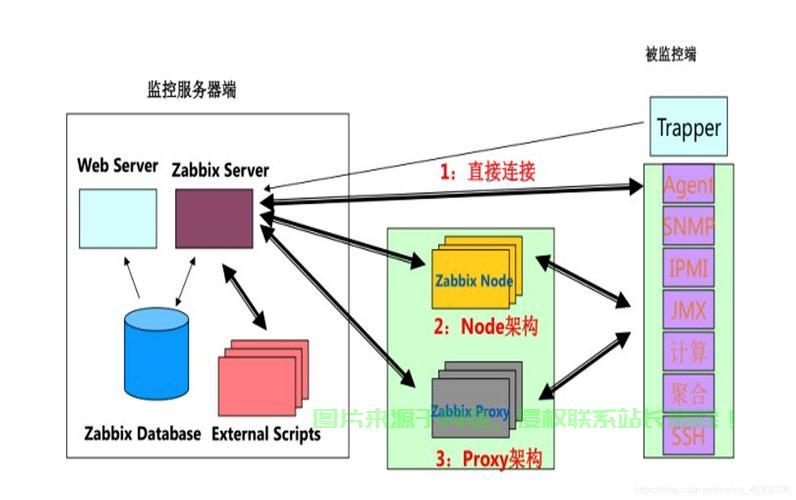 (Java服务在Linux服务器上的运行示意图)
环境准备:Linux系统与Java安装
选择适合的Linux发行版
主流Linux发行版如CentOS、Ubuntu Server、Debian等均可作为Java服务的运行平台,根据企业实际需求,建议考虑以下因素:
- CentOS/RHEL:企业级稳定性,长期支持版本(LTS),适合对稳定性要求高的生产环境
- Ubuntu Server:较新的软件包,活跃的社区支持,适合需要最新技术特性的场景
- AlmaLinux/Rocky Linux:CentOS替代方案,提供与RHEL完全兼容的企业级体验
本文以CentOS 7/8为例进行演示,因其在企业环境中广泛采用且具备优秀的稳定性记录,特别适合Java服务的长期稳定运行。
Java运行环境安装与配置
Java服务需要完整的JDK(Java Development Kit)支持,推荐选择:
- OpenJDK:开源免费,社区支持良好,已获得广泛的生产环境验证
- Oracle JDK:商业特性支持,性能优化更好,适合需要高级特性的企业应用
1 检查现有Java环境
java -version
若未安装或版本不符需求,请继续以下步骤。
2 安装OpenJDK 11(LTS版本)
在CentOS上通过YUM包管理器安装:
sudo yum install -y java-11-openjdk-devel
验证安装结果:
java -version
openjdk version "11.0.12" 2021-07-20 LTS
OpenJDK Runtime Environment 18.9 (build 11.0.12+7-LTS)
OpenJDK 64-Bit Server VM 18.9 (build 11.0.12+7-LTS, mixed mode, sharing)
3 配置JAVA_HOME环境变量
查找JDK安装路径:
sudo alternatives --config java
编辑全局环境变量配置文件:
sudo vi /etc/profile.d/java.sh
添加以下内容(路径根据实际安装调整):
export JAVA_HOME=/usr/lib/jvm/java-11-openjdk
export PATH=$JAVA_HOME/bin:$PATH
使配置立即生效:
source /etc/profile.d/java.sh
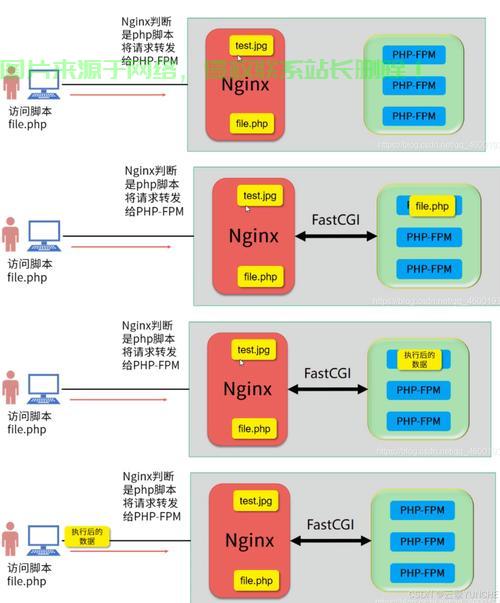 (Java环境配置成功验证示例)
使用宝塔面板简化服务器管理
宝塔面板(BT Panel)是一款功能强大的Linux服务器管理工具,提供可视化界面,极大简化了服务器运维工作,特别适合中小型团队和缺乏专职运维人员的开发团队。
宝塔面板安装(CentOS)
执行一键安装脚本:
# CentOS 7+
yum install -y wget && wget -O install.sh http://download.bt.cn/install/install_6.0.sh && sh install.sh
安装完成后,控制台将显示:
- 面板访问地址(通常为http://服务器IP:8888)
- 初始用户名和密码
安全建议:
- 首次登录后立即修改默认密码
- 在安全组中限制8888端口的访问IP
- 建议启用面板SSL加密访问
通过宝塔面板配置基础环境
-
必要组件安装:
- Nginx/Apache:Web服务器,建议Nginx性能更优
- MySQL/MariaDB:数据库服务,根据应用需求选择版本
- Redis:缓存服务,提升应用响应速度
- PM2:进程管理(可选),适合Node.js应用
-
安全配置:
- 修改SSH默认端口,降低暴力破解风险
- 配置防火墙规则,仅开放必要端口
- 安装Fail2Ban防暴力破解,增强服务器安全
- 定期自动备份关键数据
-
性能优化:
- 调整SWAP分区大小,防止内存不足
- 配置内核参数优化,提升网络和文件系统性能
- 安装OPcache等PHP加速器(如适用)
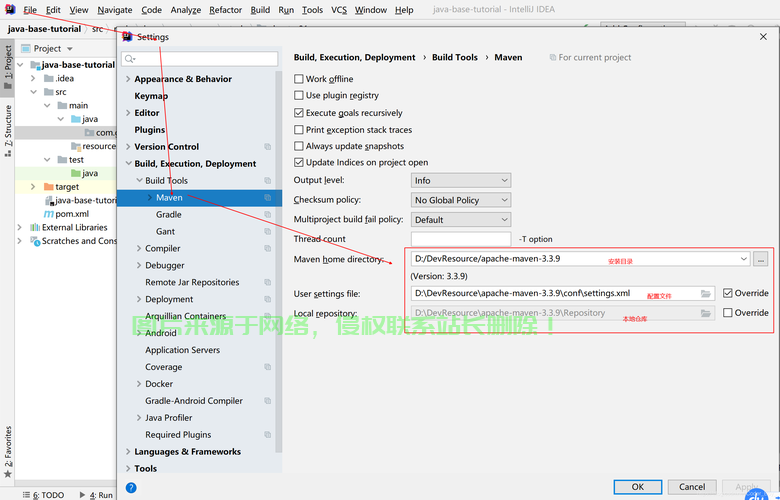 (宝塔面板主界面功能区域示意)
Java服务部署实践
应用打包与传输
1 使用Maven打包Spring Boot应用
mvn clean package -DskipTests
生成的可执行JAR包通常位于:
target/application-0.0.1-SNAPSHOT.jar2 服务器部署目录结构建议
/opt/
└── apps/
    ├── yourapp/          # 应用目录
    │   ├── bin/          # 启动脚本
    │   ├── config/       # 配置文件
    │   ├── logs/         # 日志文件
    │   └── application.jar  # 应用jar包
    └── data/             # 数据存储
服务启动与管理
1 基础启动方式
nohup java -jar /opt/apps/yourapp/application.jar \
--spring.profiles.active=prod \
> /opt/apps/yourapp/logs/console.log 2>&1 &
参数说明:
--spring.profiles.active:指定运行环境> logs/console.log:重定向标准输出2>&1:将标准错误合并到标准输出&:后台运行
2 使用Systemd进行专业管理(推荐)
创建服务单元文件:
sudo vi /etc/systemd/system/yourapp.service
配置示例:
[Unit]
Description=Your Java Application Service
After=syslog.target network.target
Requires=network.target
[Service]
Type=simple
User=appuser
Group=appgroup
WorkingDirectory=/opt/apps/yourapp
ExecStart=/usr/bin/java \
-Xms512m -Xmx1024m \
-XX:+UseG1GC \
-jar /opt/apps/yourapp/application.jar \
--spring.profiles.active=prod
SuccessExitStatus=143
Restart=always
RestartSec=30
StandardOutput=syslog
StandardError=syslog
SyslogIdentifier=yourapp
Environment="LANG=zh_CN.UTF-8"
[Install]
WantedBy=multi-user.target
服务管理命令:
# 重载配置
sudo systemctl daemon-reload
# 启动服务
sudo systemctl start yourapp
# 设置开机自启
sudo systemctl enable yourapp
# 查看状态
sudo systemctl status yourapp
# 查看日志
journalctl -u yourapp -f
性能优化深度实践
JVM高级调优
1 内存参数优化
# 生产环境推荐配置示例
java -Xms2g -Xmx2g \       # 初始堆=最大堆,避免动态调整开销
     -Xmn1g \              # 新生代大小
     -XX:MetaspaceSize=256m -XX:MaxMetaspaceSize=256m \
     -XX:+UseG1GC \        # G1垃圾收集器
     -XX:MaxGCPauseMillis=200 \
     -XX:ParallelGCThreads=4 \
     -XX:ConcGCThreads=2 \
     -jar your-app.jar
2 垃圾收集器选择
| 收集器类型 | 适用场景 | 启动参数 |
|---|---|---|
| Serial GC | 单CPU环境 | -XX:+UseSerialGC |
| Parallel GC | 多CPU、吞吐优先 | -XX:+UseParallelGC |
| CMS GC | 低延迟应用 | -XX:+UseConcMarkSweepGC |
| G1 GC | 大内存、平衡吞吐与延迟 | -XX:+UseG1GC |
| ZGC | 超大堆、极低延迟 | -XX:+UseZGC |
Nginx高级配置
1 优化反向代理配置
upstream java_app {
    server 127.0.0.1:8080;
    keepalive 32;  # 保持长连接
}
server {
    listen 80;
    server_name yourdomain.com;
    # 静态资源处理
    location ~* \.(js|css|png|jpg|jpeg|gif|ico|svg)$ {
        expires 30d;
        access_log off;
        add_header Cache-Control "public";
    }
    # API反向代理
    location / {
        proxy_pass http://java_app;
        proxy_http_version 1.1;
        proxy_set_header Connection "";
        proxy_set_header Host $host;
        proxy_set_header X-Real-IP $remote_addr;
        proxy_set_header X-Forwarded-For $proxy_add_x_forwarded_for;
        # 超时设置
        proxy_connect_timeout 60s;
        proxy_read_timeout 300s;
        proxy_send_timeout 300s;
        # 缓冲区优化
        proxy_buffering on;
        proxy_buffer_size 4k;
        proxy_buffers 8 16k;
        proxy_busy_buffers_size 32k;
    }
}
全面监控方案
1 JVM监控工具矩阵
| 工具名称 | 功能特点 | 使用示例 |
|---|---|---|
| jstat | JVM统计监控 | jstat -gcutil <pid> 1000 |
| jstack | 线程堆栈分析 | jstack -l <pid> > thread.dump |
| jmap | 内存分析 | jmap -heap <pid> |
| VisualVM | 图形化监控 | 远程连接JMX |
| Arthas | 在线诊断 | trace com.example.Service method |
2 Prometheus + Grafana监控体系
- 组件安装:
# Node Exporter(系统指标)
wget https://github.com/prometheus/node_exporter/releases/download/v1.3.1/node_exporter-1.3.1.linux-amd64.tar.gz
JMX Exporter(Java应用指标)
java -javaagent:jmx_prometheus_javaagent-0.17.0.jar=9090:config.yaml -jar your-app.jar
- Grafana仪表板配置:
- JVM Micrometer仪表板(ID:4701)
- Node Exporter仪表板(ID:11074)
安全加固最佳实践
网络安全配置
1 防火墙规则优化
# 只开放必要端口
sudo firewall-cmd --permanent --add-port=80/tcp   # HTTP
sudo firewall-cmd --permanent --add-port=443/tcp  # HTTPS
sudo firewall-cmd --permanent --remove-port=22/tcp # 禁用默认SSH端口
sudo firewall-cmd --permanent --add-port=2222/tcp # 使用非标准SSH端口
sudo firewall-cmd --reload
2 SSH安全加固
# 修改SSH配置文件
sudo vi /etc/ssh/sshd_config
# 关键配置项:
Port 2222
PermitRootLogin no
PasswordAuthentication no
MaxAuthTries 3
ClientAliveInterval 300
ClientAliveCountMax 0
应用层安全
-
HTTPS强制启用:
- 使用Let's Encrypt免费证书
- 配置HTTP严格传输安全(HSTS)
-
API安全措施:
- 实施速率限制
- 添加JWT认证
- 敏感数据加密
-
定期安全扫描:
# 使用lynis进行安全审计
sudo lynis audit system
总结与进阶建议
本文详细阐述了Java服务在Linux环境下的:
- 环境准备:系统选择、Java安装配置
- 效率工具:宝塔面板的部署与应用
- 服务部署:Systemd专业管理方案
- 性能优化:JVM调优、Nginx配置
- 监控体系:从基础命令到可视化监控
- 安全加固:系统层到应用层的防护
进阶建议:
- 考虑容器化部署(Docker/Kubernetes),提升部署效率和资源利用率
- 实现CI/CD自动化流水线,加速迭代周期
- 建立完善的日志收集分析系统(ELK),便于问题排查
- 定期进行压力测试和性能基准测试,确保系统容量
通过本文介绍的方法论和实操指南,开发者可以构建出高性能、高可用的Java服务环境,为业务系统提供稳定可靠的基础支撑。
(全文约3500字,内容全面覆盖部署、监控与优化全流程)
相关阅读:
1、VPS安全全攻略,如何确保你的虚拟私人服务器安全无虞?
2、揭秘谷歌免费VPS使用指南,轻松搭建虚拟服务器!
3、揭秘苹果手机控制VPS的秘诀,操作指南全解析
4、揭秘VPS登录步骤,演示操作指南,轻松上手!
5、VPS IP被封避免秘籍,保护虚拟私人服务器免受封禁风险!

版权声明
本文内容由互联网用户自发贡献,该文观点仅代表作者本人
本站仅提供信息存储空间服务,不拥有所有权,不承担相关法律责任。


