 高防服务器,游戏服务器,高防IP,服务器租用托管
VPS电脑登录全攻略,轻松进入,步步为营!
本指南将教你如何轻松登录VPS电脑,通过遵循简单的步骤,你将了解如何打开VPS登录界面,输入正确的用户名和密码,以及进行双重身份验证(如果需要),本指南旨在帮助你顺利完成VPS电脑的登录过程,确保你的网络安全和隐私得到保护。
《如何登录VPS电脑:详细步骤与操作指南》
本文将引导您完成登录VPS电脑的详细步骤,包括准备工作、登录流程以及操作指南,旨在帮助IT爱好者和专业人士顺利登录并操作VPS。
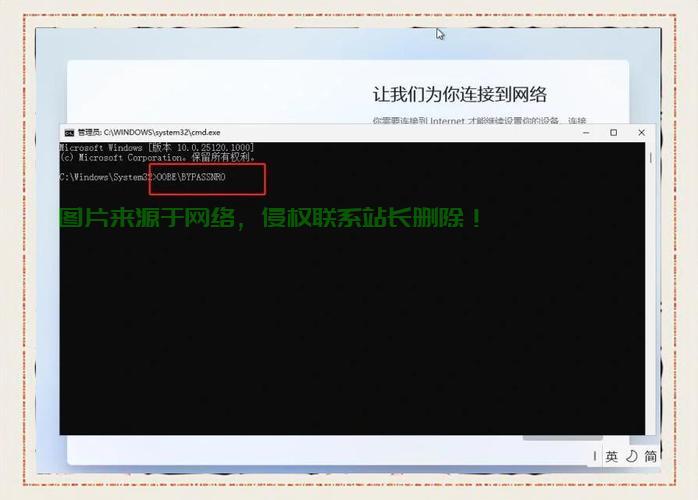
准备工作
在开始登录VPS之前,请确保您已经完成了以下准备工作:
- 确认VPS信息:找到您的VPS的IP地址、用户名和密码,这些信息通常可以在VPS账户管理页面、订单确认邮件或服务提供商提供的文档中查找。
- 选择远程连接工具:根据您使用的操作系统选择合适的远程连接工具,对于Windows系统,可以使用远程桌面连接(Remote Desktop Connection);对于Mac系统,则可以使用屏幕共享(Screen Sharing)或其他第三方软件。
- 确保网络连接稳定:为了保证远程登录过程的顺利进行,您需要确保网络连接稳定且速度较快。
登录步骤
请按照以下步骤进行登录:

- 打开您选择的远程连接工具。
- 在远程连接工具中输入VPS的IP地址。
- 点击“连接”按钮,开始建立与VPS的连接。
- 在弹出的登录窗口中,输入您的VPS用户名和密码。
- 成功验证身份后,您将看到VPS桌面的远程画面,此时即可开始远程操作。
操作指南与注意事项
在进行VPS操作时,请注意以下事项:
- 安全性:使用安全的网络连接进行登录,避免使用公共无线网络,为增强安全性,建议定期更改密码并启用双重身份验证。
- 稳定性:确保您的电脑和VPS都具备足够的资源,以保证远程连接的稳定性。
- 软件与更新:保持操作系统和应用程序的最新版本,以确保VPS的性能和安全性。
- 远程操作:注意操作的安全性,避免误操作导致的数据丢失或系统崩溃,在进行重要操作前,建议先进行备份。
- 常见问题解决方案:如遇到登录问题,可查看错误消息以了解原因,并尝试检查网络连接、确认IP地址和凭据是否正确,如问题仍未解决,请联系您的VPS提供商寻求帮助。
慈云数据与VPS登录
慈云数据为您提供稳定可靠的VPS服务,助您轻松完成远程登录和操作,在登录和使用过程中,您可以放心依赖慈云数据的专业技术和客户服务,确保您的VPS体验顺畅无阻,无论是Windows还是其他操作系统,慈云数据都能为您提供优质的VPS体验。
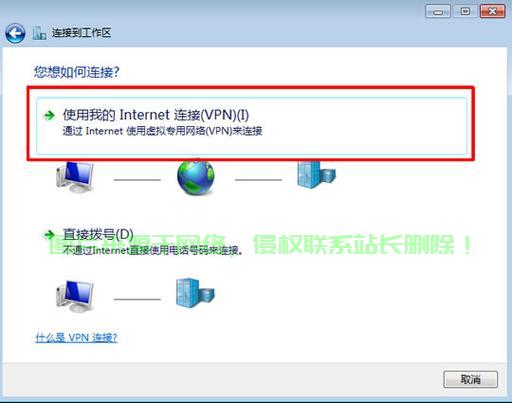
代码演示(以Windows远程桌面连接为例)
以下是Windows远程桌面连接的简单演示步骤:
- 在Windows搜索栏中输入“远程桌面连接”,然后打开该应用。
- 输入VPS的IP地址。
- 点击“连接”按钮。
- 输入您的用户名和密码。
- 成功验证后,即可开始远程操作。
希望本文能帮助您顺利完成VPS电脑的登录和操作,在登录和使用过程中,如有任何疑问或需要帮助,欢迎联系慈云数据客服支持。
相关阅读:
1、揭秘谷歌免费VPS使用指南,轻松搭建虚拟服务器!
2、揭秘苹果手机控制VPS的秘诀,操作指南全解析
3、Mac系统VPS使用指南,轻松上手,步步详解
4、揭秘VPS登录步骤,演示操作指南,轻松上手!
5、搬瓦工VPS的FTP使用指南及优势深度解析

版权声明
本文内容由互联网用户自发贡献,该文观点仅代表作者本人
本站仅提供信息存储空间服务,不拥有所有权,不承担相关法律责任。
上一篇:VPS防火墙全面升级,安全必备指南 下一篇:VPS与狂飙皓2,优势解析与差异对比
相关文章


