 高防服务器,游戏服务器,高防IP,服务器租用托管
VPS声卡驱动安装指南,一站式解决驱动安装难题!
本文提供VPS声卡驱动安装全攻略,旨在帮助用户轻松解决驱动安装问题,文章详细介绍了安装步骤和注意事项,包括下载驱动、解压文件、安装程序等关键步骤,通过遵循本文的指导,用户可以轻松安装VPS声卡驱动,确保声卡正常运行,提升音频体验。
慈云数据VPS声卡驱动安装指南
本文将详细介绍如何在慈云数据的VPS(虚拟私人服务器)上安装声卡驱动,以提升服务器的音频性能,无论您使用的是Windows还是Linux系统,都可以参考本文了解如何轻松为慈云数据的VPS配置声卡。
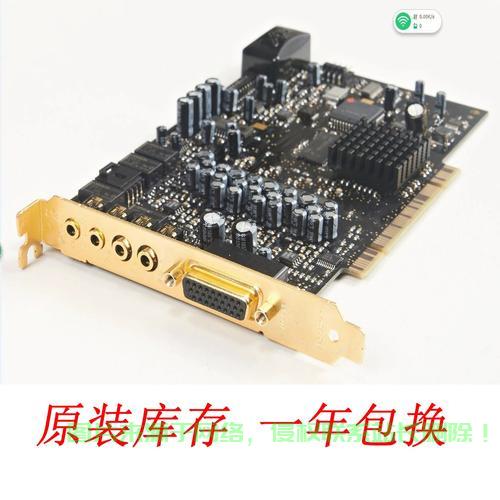
准备工作
在开始安装声卡驱动之前,您需要做好以下准备工作:
- 确定您的VPS操作系统类型。
- 获取管理员权限或远程桌面访问权限。
- 了解您的声卡型号及制造商信息。
- 从慈云数据官方网站或可靠的第三方下载源,下载适用于您的VPS操作系统的声卡驱动。
驱动安装步骤
以下是安装声卡驱动的一般步骤:
- 登录到您的慈云数据VPS。
- 打开设备管理器(Windows)或相应的系统管理工具(Linux)。
- 找到声卡设备并单击右键,选择“更新驱动程序”或相应的选项。
- 按照提示完成驱动安装过程。
具体安装步骤(以Windows和Linux为例)
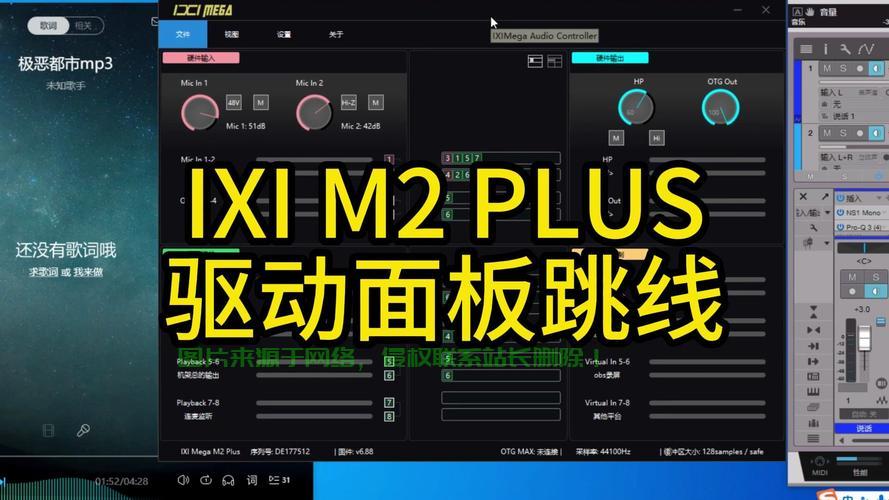
Windows系统安装声卡驱动:
- 登录到您的Windows VPS。
- 右键点击“计算机”,选择“管理”,然后找到“设备管理器”。
- 在设备管理器中找到声卡设备,右键点击并选择“更新驱动程序”。
- 选择“从计算机上的位置安装驱动程序”,并定位到您下载的声卡驱动所在的文件夹。
- 按照提示完成驱动安装。
Linux系统安装声卡驱动:
- 登录到您的Linux VPS。
- 通过命令(如:lspci | grep -i audio)检查声卡型号。
- 访问您的Linux发行版官方网站或硬件制造商网站,下载与您的操作系统兼容的声卡驱动。
- 解压下载的驱动文件,并按照其中的说明进行安装。
常见问题解决方案
在安装声卡驱动时,可能会遇到一些常见问题,以下是一些常见问题的解决方案:
- 驱动程序不兼容:确保下载的驱动程序与您的操作系统版本完全兼容。
- 安装过程中出错:仔细按照正确的步骤操作,并检查是否有遗漏的步骤。
- 声卡无法正常工作:检查连接是否正确,并确保所有相关设置已正确配置。
实用代码演示(以Linux为例)
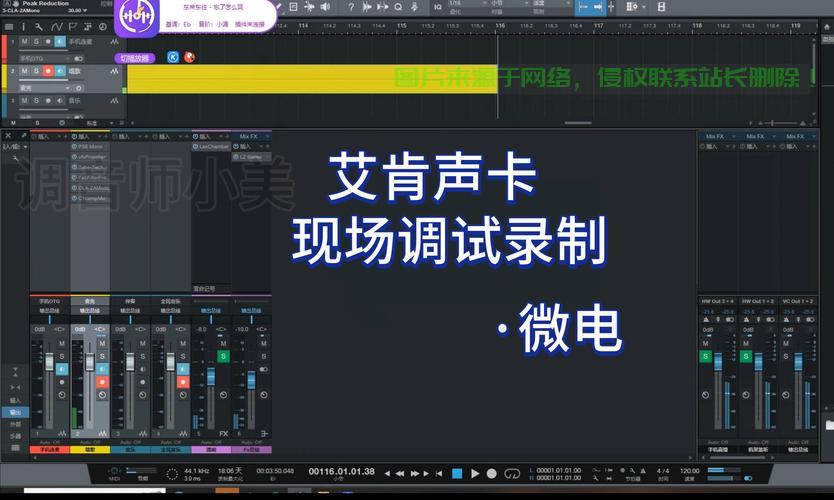
以下是几个实用的Linux终端命令,可用于检查声卡状态和安装驱动程序:
- 检查声卡状态:lspci | grep -i audio。
- 安装Alsa声卡驱动:sudo apt-get install alsa-base。
- 检查声音设置:alsamixer。
通过本文,您应该已经了解了如何在慈云数据的VPS上安装声卡驱动,以及如何解决安装过程中可能遇到的问题,掌握这些技巧对于确保服务器的正常运行至关重要,慈云数据致力于提供稳定可靠的云服务,帮助您轻松管理VPS,包括声卡驱动的安装与管理,若您在配置和使用过程中遇到任何问题,欢迎咨询慈云数据的专家支持团队,我们将为您提供专业的帮助。
相关阅读:
1、VPS安全保卫战,全方位指南,守护你的虚拟私人服务器安全无懈可击!
2、揭秘谷歌免费VPS使用指南,轻松搭建虚拟服务器!
3、揭秘苹果手机控制VPS的秘诀,操作指南全解析
4、Mac系统VPS使用指南,轻松上手,步步详解
5、揭秘VPS登录步骤,演示操作指南,轻松上手!

版权声明
本文内容由互联网用户自发贡献,该文观点仅代表作者本人
本站仅提供信息存储空间服务,不拥有所有权,不承担相关法律责任。
相关文章


