 高防服务器,游戏服务器,高防IP,服务器租用托管
Linux重启终端的多种方法及使用场景详解,还在用老方法重启终端?这些Linux技巧让你效率翻倍!,还在用老方法重启终端?这些Linux技巧让你效率翻倍!
本文介绍了Linux系统中重启终端的多种高效方法及其适用场景,传统方式如关闭再打开终端窗口或输入exit命令虽简单但效率较低,而现代技巧如快捷键组合(Ctrl+Shift+R或Ctrl+Alt+T)、使用exec命令替换当前shell进程,或通过source命令重载配置文件,能显著提升操作效率,不同场景下可选择不同方案:开发调试时推荐exec bash保留环境变量,系统管理员则适合用reset命令快速恢复终端状态,掌握这些技巧可避免重复操作,尤其适合需要频繁重启终端的Vim用户或网络配置调试场景,帮助用户节省时间并提升工作效率。
终端在Linux系统中的核心地位
在Linux系统管理和日常使用中,终端(Terminal)作为用户与系统交互的主要界面,扮演着不可替代的角色,无论是系统管理员进行服务器配置、开发人员调试代码,还是普通用户执行日常任务,终端都是最直接、最高效的操作入口,本文将全面介绍Linux系统中重启终端的各种方法,深入分析它们的使用场景,并分享专业用户的最佳实践。
终端作为用户与操作系统内核交互的桥梁,其稳定性直接影响工作效率,当终端出现响应迟缓、环境变量未更新、显示异常或者某些程序导致终端假死时,重启终端往往是最直接有效的解决方案,掌握多种重启终端的方法,能够帮助我们在不同环境下灵活应对各种突发情况。
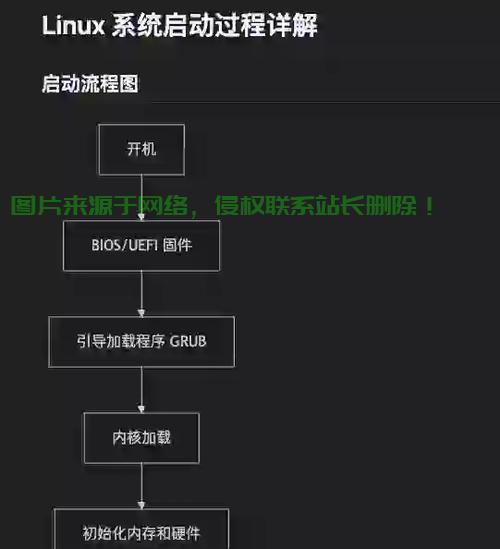 (Linux终端界面示例,图片来源网络,侵删)
终端重启的必要场景分析
环境变量更新需求
修改.bashrc、.bash_profile或/etc/profile等配置文件后,虽然可以使用source命令重新加载配置,但在涉及复杂环境变量变更或嵌套shell场景下,直接重启终端能确保所有变更完全生效,避免潜在的配置冲突,特别是当修改了PATH变量或添加了新的库路径时,重启终端可以确保所有子进程都能正确继承新的环境设置。
终端响应异常处理
当终端因内存泄漏、进程阻塞或系统资源耗尽导致响应迟缓甚至完全无响应时,重启是最快的恢复手段,这种情况常见于运行了未正确处理信号的程序后,终端可能陷入不可用状态,某些图形程序或长时间运行的脚本可能会占用过多资源,导致终端失去响应。
图形终端模拟器故障恢复
GNOME Terminal、Konsole等图形终端模拟器可能因GUI服务异常或显卡驱动问题导致崩溃,与单纯的shell会话不同,图形终端模拟器的崩溃通常需要完全关闭并重新启动终端应用本身,这类问题在系统更新后或使用某些特殊显示效果时较为常见。
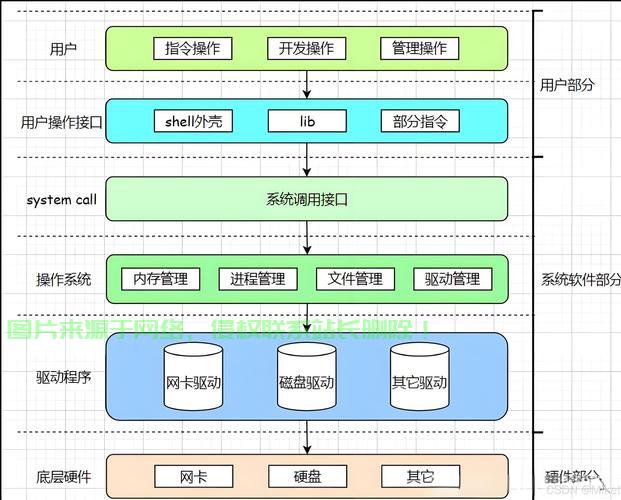 (终端崩溃示例,图片来源网络,侵删)
远程会话管理
SSH连接可能因网络波动、防火墙策略变更或服务器负载过高而中断,特别是在跨国远程管理时,连接稳定性问题更为突出,需要掌握快速重连技巧,对于关键业务系统,建议使用终端复用工具如tmux或screen,这样即使连接中断,会话也能保持不丢失。
终端显示异常
某些命令行工具(如早期的nmap图形输出)可能破坏终端转义序列,导致显示错乱、光标定位失效或颜色异常,常规的reset命令有时无法完全恢复,需要彻底重启终端,这种情况在使用一些终端图形化输出工具或特殊字符集时较为常见。
终端重启方法全解析
基础重启方案
优雅终止会话
exit
# 或
logout
这两个命令会正常终止当前shell进程,在图形终端中,这通常会导致窗口关闭,需要手动新建窗口。exit是更通用的命令,而logout主要用于登录shell的退出,使用这些命令可以确保所有子进程被正确清理,避免资源泄漏。
快捷键操作矩阵
| 快捷键 | 功能描述 | 适用场景 |
|---|---|---|
| Ctrl+D | 发送EOF信号终止当前会话 | 快速关闭当前终端 |
| Ctrl+Alt+T | 新建终端窗口(Ubuntu系) | 需要保留当前工作环境时 |
| Alt+F2→输入终端名 | 强制重启图形终端 | 图形界面崩溃恢复 |
| Ctrl+Shift+N | 新建终端标签页(多数终端) | 保持当前工作目录 |
| Ctrl+Shift+Q | 关闭所有终端标签页 | 快速清理多个会话 |
进程强制终止方案
- 通过系统监控器查找终端进程ID
- 精确终止命令:
pkill -f gnome-terminal  # 根据实际终端类型调整
# 或
kill $(ps -o pid= -C gnome-terminal)
# 更安全的方式是先尝试SIGTERM(15)
kill -15 $(ps -o pid= -C gnome-terminal)
# 若无效再使用SIGKILL(9)
kill -9 $(ps -o pid= -C gnome-terminal)
高级重启技术
Shell进程替换技术
exec $SHELL
此命令会用新的shell实例完全替换当前进程,保留相同的PID和环境,但重置所有shell状态,相比普通重启,这种方式不会改变工作目录和历史记录,同时会重新加载所有配置文件,是环境变量更新后的理想选择。
远程会话恢复方案
autossh -M 0 -o "ServerAliveInterval 30" -o "ServerAliveCountMax 3" user@host
使用autossh工具可自动重连中断的SSH会话,配合tmux/screen可实现无缝衔接,对于关键业务连接,建议添加以下配置到SSH客户端:
Host *
    ServerAliveInterval 60
    ServerAliveCountMax 5
    TCPKeepAlive yes
终端复用器工作流
tmux进阶用法:
# 创建持久化会话
tmux new -s work -d
# 配置自动恢复
echo 'tmux attach -t work || tmux new -s work' >> ~/.bashrc
# 会话保护配置
echo 'set -g remain-on-exit on' >> ~/.tmux.conf
screen高级技巧:
screen -S session -X setenv SSH_AUTH_SOCK $SSH_AUTH_SOCK  # 保持SSH代理
# 自动重连配置
echo 'defescape ^Bb' >> ~/.screenrc  # 修改转义字符避免冲突
特殊场景处理方案
终端显示灾难恢复
当终端完全无法接收输入时:
-
通过其他终端发送重置命令:
write username pts/1 <<< "reset"
# 或发送实际控制字符
echo -e '3c' > /dev/pts/1
-
使用系统级重置:
stty sane  # 恢复终端设置
reset      # 完全重置终端
环境变量灾难恢复
env -i /bin/bash --noprofile --norc
此命令启动一个纯净的shell环境,避开所有用户配置,适合排查环境变量污染问题,对于更彻底的测试,可以使用:
env -i TERM=$TERM /bin/bash --noprofile --norc
自动化管理与最佳实践
智能重启脚本
#!/bin/bash
# terminal_restarter.sh - 智能终端重启工具
detect_terminal() {
    local ppid=${1:-$PPID}
    local term=$(ps -o comm= -p $ppid)
    case $term in
        *gnome-terminal*) echo "gnome-terminal";;
        *konsole*) echo "konsole";;
        *xterm*) echo "xterm";;
        *terminator*) echo "terminator";;
        *) echo "unknown";;
    esac
}
restart_terminal() {
    local term_type=
    case $term_type in
        gnome-terminal)
            kill $PPID
            gnome-terminal --working-directory="$PWD" &
            ;;
        konsole)
            kill $PPID
            konsole --workdir "$PWD" &
            ;;
        *)
            exec $SHELL -l
            ;;
    esac
}
main() {
    local term_type=$(detect_terminal)
    echo "检测到终端类型: $term_type"
    read -p "确定要重启终端吗? [y/N] " confirm
    if [[ $confirm =~ [yY] ]]; then
        restart_terminal "$term_type"
    else
        echo "操作已取消"
    fi
}
main
资源监控方案
# 添加至.bashrc的高级资源监控
PROMPT_COMMAND='terminal_health_check'
terminal_health_check() {
    local free_mem=$(free -m | awk "/Mem:/{print $7}")
    local load_avg=$(awk '{print }' /proc/loadavg)
    local max_load=$(nproc)
    if (( $(echo "$load_avg > $max_load" | bc -l) )); then
        echo -e "3[31m警告: 系统负载过高 ($load_avg > $max_load)3[0m"
    fi
    if (( free_mem < 100 )); then
        echo -e "3[33m提示: 可用内存不足 (${free_mem}MB < 100MB),建议重启终端3[0m"
    fi
}
服务器管理增强
对于CentOS/RHEL服务器,推荐以下增强配置:
-
安装终端增强工具包:
yum install -y tmux htop ncdu screen tree lsof rsync
-
配置自动日志记录与审计:
# 创建日志目录
mkdir -p ~/term_logs/$(date +%Y)/$(date +%m)
高级日志记录配置
cat >> ~/.bashrc <<'EOL' TERM_LOG_DIR="$HOME/term_logs/$(date +%Y)/$(date +%m)" mkdir -p "$TERM_LOG_DIR" export TERM_LOG="$TERM_LOGDIR/$(date +%Y-%m-%d%H-%M-%S).log" test -n "$PS1" && script -qf --timing="$TERM_LOG.timing" "$TERM_LOG" EOL
## 专业级解决方案
### 终端健康检查清单
1. **内存使用分析**:
```bash
valgrind --tool=memcheck --leak-check=full your_terminal-
配置文件验证:
# 检查bash配置语法
bash -n ~/.bashrc
# 检查所有加载的配置文件
for f in ~/.bashrc ~/.bash_profile /etc/bashrc /etc/profile; do
 echo "检查文件: $f"
 bash -n "$f" || echo "发现语法错误在: $f"
done
-
性能基准测试:
# 测试终端响应速度
time for i in {1..1000}; do echo -n ""; done
# 测试滚动性能
time seq 1 1000 | while read i; do echo "测试行 $i"; done
企业级部署建议
- 统一终端配置管理:
# Ansible示例 - 部署统一bash配置
- name: Deploy standard bashrc template: src: templates/bashrc.j2 dest: /etc/skel/.bashrc owner: root group: root mode: 0644
- 集中式日志收集:
# Filebeat配置示例
filebeat.inputs:
- type: log paths:
- /home//term_logs//*.log fields: type: terminal_session
- 终端活动审计:
# auditd规则示例
-w /usr/bin/bash -p x -k terminal_exec
-w /etc/profile -p wa -k terminal_config
-w /home/*/.bashrc -p wa -k user_terminal_config
深度问题排查指南
案例1:终端频繁崩溃
完整排查流程:
-
检查系统日志:
journalctl -xe --no-pager | grep -i terminal
-
检查内存状态:
# 检查OOM事件
dmesg | grep -i oom
# 检查内存泄漏
valgrind --leak-check=full gnome-terminal
-
解决方案:
# 调整系统内存设置
echo 'vm.swappiness=10' >> /etc/sysctl.conf
# 限制终端内存使用
ulimit -v 1048576  # 限制为1GB
案例2:SSH连接自动断开
全面优化方案:
-
服务端配置优化:
# /etc/ssh/sshd_config
ClientAliveInterval 60
ClientAliveCountMax 5
TCPKeepAlive yes
LoginGraceTime 2m
-
客户端增强配置:
# ~/.ssh/config
Host *
 ServerAliveInterval 30
 ServerAliveCountMax 3
 ControlMaster auto
 ControlPath ~/.ssh/control-%r@%h:%p
 ControlPersist 1h
-
网络层优化:
# 使用mosh替代SSH
mosh user@host --predict=always
未来发展趋势
-
Web终端技术:
- TTYd:轻量级Web终端共享工具
- Wetty:基于Node.js的Web终端模拟器
- 浏览器原生终端支持(通过WebAssembly)
-
云原生终端:
- Kubernetes Web终端(kubectl插件)
- 容器化终端环境(基于Docker的隔离环境)
- 无服务器终端架构(Serverless Shell)
-
AI辅助的智能终端:
- 基于机器学习的命令自动补全
- 错误命令智能修正建议
- 上下文感知的帮助系统
- 自动化运维建议生成
通过全面掌握这些终端管理技术,Linux用户可以构建更加健壮的工作环境,将终端异常对工作的影响降至最低,优秀的系统管理员不是不会遇到问题,而是能快速优雅地解决问题,随着技术的发展,终端管理正变得更加智能和自动化,但核心的故障排查思路和系统知识仍然是每位Linux用户的宝贵财富。
相关阅读:
1、高效稳定的VPS存储服务器,您的数据存储解决方案首选!
2、在 Linux 系统中,MySQL 的默认安装目录取决于安装方式(如包管理器安装或源码编译)以及具体的发行版。以下是常见情况,Linux 系统中 MySQL 的默认安装路径究竟在哪里?不同安装方式大揭秘!,MySQL在Linux下的默认安装路径究竟在哪?不同安装方式路径全解析!
3、VPS安全保卫战,全方位指南,守护你的虚拟私人服务器安全无懈可击!
4、揭秘谷歌免费VPS使用指南,轻松搭建虚拟服务器!
5、揭秘苹果手机控制VPS的秘诀,操作指南全解析

版权声明
本文内容由互联网用户自发贡献,该文观点仅代表作者本人
本站仅提供信息存储空间服务,不拥有所有权,不承担相关法律责任。


