 高防服务器,游戏服务器,高防IP,服务器租用托管
在Linux系统上安装Java JDK(Java Development Kit)可以通过以下几种方法完成,具体取决于你的发行版和需求。以下是详细的步骤指南,想在Linux上轻松安装Java JDK?这几种方法你试过吗?,想在Linux上轻松安装Java JDK?这几种方法你试过吗?
在Linux系统上安装Java JDK可通过多种方法实现,具体取决于发行版和需求,对于基于Debian的系统(如Ubuntu),可使用apt命令安装OpenJDK,sudo apt install openjdk-11-jdk,基于RPM的系统(如CentOS)则可通过yum或dnf安装,如sudo yum install java-11-openjdk-devel,用户也可手动下载Oracle JDK的压缩包,解压后配置环境变量(如JAVA_HOME和PATH),安装完成后,通过java -version`验证版本,选择适合的方式,即可轻松在Linux上部署Java开发环境。
在Linux系统上安装Java开发工具包(JDK)是开发Java应用程序的基础步骤,本文将详细介绍三种主流安装方法,帮助您根据需求选择最适合的方式,并提供详细的配置说明和常见问题解决方案。
方法1:使用包管理器安装(推荐)
适用于大多数Linux发行版(Ubuntu/Debian/CentOS等),这是最简单快捷的安装方式,推荐大多数用户使用。
Ubuntu/Debian系统安装步骤
# 更新软件包索引确保获取最新版本信息
sudo apt update
# 查看可用的OpenJDK版本
apt search openjdk | grep jdk
# 安装OpenJDK开发套件(以JDK 17为例)
sudo apt install -y openjdk-17-jdk
# 安装完成后验证安装是否成功
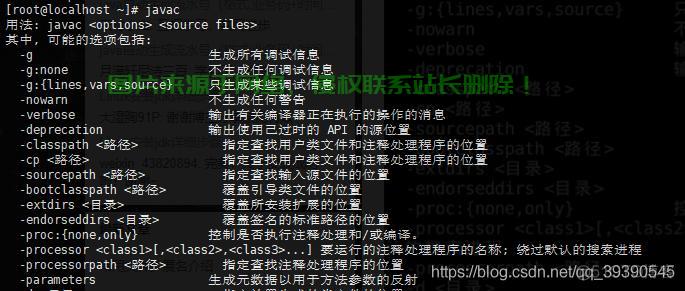
java -version
javac -version
CentOS/RHEL/Fedora系统安装步骤
# 对于CentOS 7/RHEL 7系统
sudo yum install -y java-17-openjdk-devel
# 对于CentOS 8+/Fedora系统
sudo dnf install -y java-17-openjdk-devel
# 验证安装
java -version
javac -version
方法2:手动安装Oracle JDK
如果需要使用Oracle官方版本(需接受商业许可协议),请按照以下步骤操作:
-
下载Oracle JDK安装包
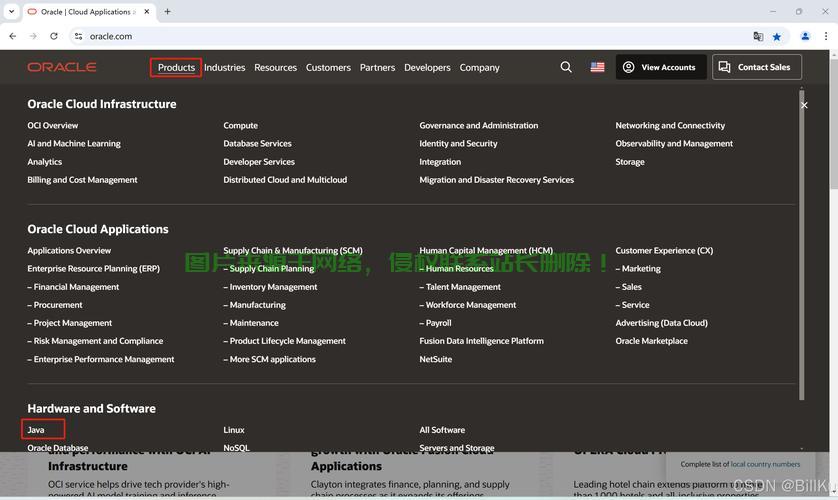
访问Oracle JDK官方下载页面,选择适合您系统的
.tar.gz压缩包(例如jdk-17_linux-x64_bin.tar.gz),注意需要注册Oracle账户并接受许可协议。 -
解压并配置环境
# 创建Java安装目录(可选)
sudo mkdir -p /usr/local/java
# 解压下载的JDK包到指定目录
sudo tar -xzf jdk-17_linux-x64_bin.tar.gz -C /usr/local/java/
# 设置全局环境变量
echo 'export JAVA_HOME=/usr/local/java/jdk-17' | sudo tee -a /etc/profile.d/java.sh
echo 'export PATH=$JAVA_HOME/bin:$PATH' | sudo tee -a /etc/profile.d/java.sh
# 为当前用户设置环境变量
echo 'export JAVA_HOME=/usr/local/java/jdk-17' >> ~/.bashrc
echo 'export PATH=$JAVA_HOME/bin:$PATH' >> ~/.bashrc
# 使环境变量立即生效
source /etc/profile.d/java.sh
source ~/.bashrc
# 验证安装
java -version
方法3:使用SDKMAN!管理多版本
SDKMAN!是一个强大的工具,特别适合需要同时管理多个JDK版本的开发者。
- 安装SDKMAN!
# 安装SDKMAN!
curl -s "https://get.sdkman.io" | bash
# 初始化SDKMAN!
source "$HOME/.sdkman/bin/sdkman-init.sh"
- 使用SDKMAN!安装和管理JDK
# 查看所有可用的Java版本
sdk list java
# 安装特定版本(例如Temurin 17)
sdk install java 17.0.5-tem
# 查看已安装的版本
sdk list java | grep installed
# 切换Java版本
sdk use java 17.0.5-tem
# 设置默认版本
sdk default java 17.0.5-tem
# 验证当前使用的Java版本
java -version
多版本管理配置
当系统中存在多个JDK时,可以使用以下命令管理默认版本:
# 交互式选择Java运行时版本
sudo update-alternatives --config java
# 交互式选择Java编译器版本
sudo update-alternatives --config javac
# 查看所有Java相关命令的配置
sudo update-alternatives --display java
安装验证
无论采用哪种安装方式,都建议执行以下验证步骤:
# 检查Java运行时环境版本
java -version
# 检查Java编译器版本(确认JDK而非仅JRE)
javac -version
# 检查环境变量配置
echo $JAVA_HOME
echo $PATH
# 运行简单Java程序测试
echo 'public class Test { public static void main(String[] args) { System.out.println("Java安装成功!"); }}' > Test.java
javac Test.java
java Test
常见问题解决方案
-
命令未找到错误
- 确保已正确安装JDK而非仅JRE
- 检查环境变量
PATH是否包含Java二进制目录 - 对于手动安装,确认解压路径是否正确
-
权限问题
# 为Java目录设置适当权限
sudo chown -R root:root /usr/local/java/
sudo chmod -R 755 /usr/local/java/
-
版本冲突
- 使用
update-alternatives命令管理多个版本 - 或使用SDKMAN!等版本管理工具
- 使用
-
许可证问题
- OpenJDK是开源免费版本
- Oracle JDK需要商业授权(生产环境需注意)
-
32位/64位兼容性
- 确保下载的JDK版本与系统架构匹配
- 使用
uname -m检查系统架构
性能优化建议
-
对于生产环境,建议考虑:
- 使用LTS(长期支持)版本(如Java 11、17)
- 配置适当的JVM参数
- 考虑使用性能优化的JDK发行版(如GraalVM)
-
开发环境建议:
- 使用SDKMAN!方便切换版本
- 保持JDK版本与项目要求一致
- 定期更新到最新安全补丁
通过以上方法,您应该能够在Linux系统上成功安装和配置Java开发环境,根据您的具体需求选择最适合的安装方式,如有任何问题可以参考官方文档或社区支持。
相关阅读:
1、Linux日志重定向,原理、方法与实战应用,Linux日志重定向,如何高效掌控系统运行轨迹?,Linux日志重定向,如何一键掌控系统运行轨迹,轻松排查故障?
2、VPS主机购买与使用教程,轻松上手指南
3、如何进入单用户模式?,紧急救援!如何快速进入单用户模式修复系统?,系统崩溃了?紧急救援,如何秒进单用户模式拯救你的电脑!
4、VPS重装系统全攻略,如何安全备份数据,避免数据丢失?
5、邦途VPS卡使用周期全解析,细节揭秘,轻松掌握使用周期!

版权声明
本文内容由互联网用户自发贡献,该文观点仅代表作者本人
本站仅提供信息存储空间服务,不拥有所有权,不承担相关法律责任。


