 高防服务器,游戏服务器,高防IP,服务器租用托管
在Linux中,PATH 环境变量用于指定系统查找可执行文件的目录路径。正确设置 PATH 可以让你直接运行命令而无需输入完整路径。以下是设置 PATH 的详细方法,如何在Linux中正确设置PATH环境变量,轻松运行任何命令?,如何在Linux中一键设置PATH环境变量,告别繁琐命令路径?
在Linux系统中,PATH环境变量定义了系统查找可执行文件的目录路径,正确配置PATH可让用户直接输入命令名称运行程序,而无需指定完整路径,设置方法包括:临时修改(通过export PATH=$PATH:/新路径立即生效但重启失效),或永久修改(通过编辑~/.bashrc、~/.profile或/etc/environment文件实现),典型操作如添加自定义脚本目录(export PATH=$PATH:~/bin)或全局工具路径,注意路径顺序影响优先级,多个路径用冒号分隔,合理设置PATH能显著提升命令行效率,同时需避免安全风险(如将当前目录.置于PATH中),修改后需执行source命令或重新登录使变更生效。
什么是 PATH 环境变量
PATH 是 Linux 和类 Unix 系统中最重要的环境变量之一,它定义了系统在哪些目录中搜索可执行程序,当用户在终端输入命令时,系统会按照 PATH 变量中指定的路径顺序查找对应的可执行文件。
正确配置 PATH 环境变量可以带来以下优势:
- 无需输入完整路径即可执行命令
- 提高命令行工作效率
- 方便管理自定义脚本和工具
- 支持多版本软件共存
查看当前 PATH 配置
要查看当前 PATH 环境变量的设置,可以使用以下任一命令:
echo $PATH
# 或
printenv PATH
典型输出示例:
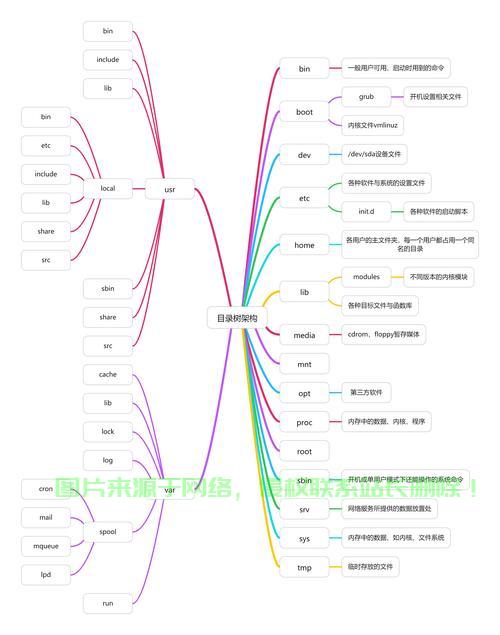
/usr/local/bin:/usr/bin:/bin:/usr/local/sbin:/usr/sbin:/home/user/bin这个输出显示了系统查找命令的顺序,从左到右依次搜索,冒号()作为分隔符将不同路径分开。
临时修改 PATH(当前会话有效)
追加新路径到末尾
export PATH=$PATH:/new/path
这种方法确保系统先搜索原有路径,再搜索新添加的路径。
前置新路径(优先搜索)
export PATH=/new/path:$PATH
当需要优先使用特定路径中的命令时(如自定义版本的工具),这种设置非常有用。
实际示例:添加 /home/user/custom/bin 到 PATH:
export PATH=$PATH:/home/user/custom/bin
永久修改 PATH 配置
用户级配置(推荐)
根据使用的 Shell 类型,修改对应的配置文件:
| Shell 类型 | 配置文件 |
|---|---|
| Bash | ~/.bashrc 或 ~/.bash_profile |
| Zsh | ~/.zshrc |
| Fish | ~/.config/fish/config.fish |
以 Bash 为例的操作步骤:
-
编辑配置文件:
nano ~/.bashrc
-
在文件末尾添加(示例添加 Python 虚拟环境路径):
# 添加自定义路径到PATH
export PATH=$PATH:/home/user/.local/bin:/home/user/venv/bin
-
保存文件后加载配置:
source ~/.bashrc
系统级配置(所有用户生效)
修改 /etc/environment
sudo nano /etc/environment
格式(注意不需要使用 export):
PATH="/usr/local/sbin:/usr/local/bin:/usr/sbin:/usr/bin:/sbin:/bin:/new/path"重要提示:
- 此方法需要重启系统或重新登录才能生效
- 修改时要保留系统原有路径
- 适合需要全局生效的工具路径
使用 /etc/profile.d/(推荐系统管理员使用)
- 创建自定义脚本:
sudo nano /etc/profile.d/custom_path.sh
# 添加共享工具目录
export PATH=$PATH:/opt/shared_tools/bin
- 设置可执行权限:
sudo chmod +x /etc/profile.d/custom_path.sh
此方法会在用户登录时自动执行,无需手动 source。
验证 PATH 配置
修改后,可通过以下方式验证:
-
检查 PATH 是否更新:
echo $PATH
-
测试特定命令路径:
which python
# 或
type -a python
-
执行新添加的命令测试功能是否正常
高级配置技巧与安全实践
路径优先级管理
-
前置路径优先:系统按 PATH 顺序从左到右查找命令
export PATH=/custom/path:$PATH # 自定义工具优先
-
避免路径冲突:使用
which -a查看所有同名命令位置
安全注意事项
-
禁止当前目录:绝对不要将 或空路径加入 PATH
# 危险示例!切勿使用!
export PATH=.:$PATH
-
最小权限原则:只添加必要的可信路径
-
写保护目录:PATH 中的目录应限制普通用户写权限
多 Shell 环境协调
不同 Shell 的配置文件加载顺序:
| Shell | 交互式登录 | 交互式非登录 | 非交互式 |
|---|---|---|---|
| Bash | ~/.bash_profile → ~/.bashrc | ~/.bashrc | 检查BASH_ENV |
| Zsh | ~/.zprofile → ~/.zshrc | ~/.zshrc | 无 |
| Fish | ~/.config/fish/config.fish | 同上 | 无 |
与开发工具集成
Python 虚拟环境:
# 激活时自动修改PATH
source venv/bin/activate
Go 语言开发:
export PATH=$PATH:$(go env GOPATH)/bin
Node.js 项目:
# 将项目本地node_modules/.bin加入PATH
export PATH=$(npm bin):$PATH
PATH 管理实用技巧
-
一次性添加多个路径:
export PATH=$PATH:/path1:/path2:/path3
-
临时修改后恢复(适合脚本中使用):
OLD_PATH=$PATH
export PATH=/custom/path:$PATH
# 执行需要自定义PATH的命令...
export PATH=$OLD_PATH
-
去重处理:
export PATH=$(echo $PATH | awk -v RS=':' '!a[]++ {if (NR>1) printf(":"); printf("%s", )}')
常见问题排查指南
-
命令找不到:
- 检查命令是否确实存在于 PATH 中的目录
- 确认命令有可执行权限 (
chmod +x) - 使用
type -a command查看所有匹配项
-
修改不生效:
- 确认修改了正确的配置文件
- 执行了
source或重新启动了终端 - 检查是否有其他配置文件覆盖了设置
-
路径冲突:
- 使用
which -a查看所有同名命令位置 - 调整 PATH 顺序解决优先级问题
- 使用
-
特殊字符处理:
- 路径中包含空格或特殊字符时使用引号:
export PATH="$PATH:/path/with spaces"
- 路径中包含空格或特殊字符时使用引号:
实际应用场景
开发环境配置
Python 多版本管理:
# 优先使用用户安装的Python版本
export PATH=$HOME/.local/bin:$PATH
Rust 工具链:
export PATH=$HOME/.cargo/bin:$PATH
系统管理实践
自定义系统工具:
# 为所有用户添加/opt/tools目录
sudo mkdir -p /opt/tools/bin
sudo chmod 755 /opt/tools
echo 'export PATH=$PATH:/opt/tools/bin' | sudo tee /etc/profile.d/custom_tools.sh
容器环境优化:
# Dockerfile示例
ENV PATH /app/bin:$PATH
团队协作方案
共享工具仓库:
# 挂载网络共享工具目录
export PATH=/mnt/shared/tools/bin:$PATH
项目特定PATH:
# 在项目README中提供设置脚本
echo 'export PATH=$(pwd)/bin:$PATH' > setup_env.sh
通过合理配置和管理 PATH 环境变量,您可以打造一个高效、安全且符合个人或团队需求的 Linux 工作环境,记住定期审查 PATH 设置,移除不再需要的路径,保持系统的整洁和安全。
相关阅读:
1、Linux 邮局搭建指南,使用Postfix与Dovecot构建高效邮件系统,如何在Linux上快速搭建Postfix与Dovecot的高效邮件系统?
2、Linux日志重定向,原理、方法与实战应用,Linux日志重定向,如何高效掌控系统运行轨迹?,Linux日志重定向,如何一键掌控系统运行轨迹,轻松排查故障?
3、VPS主机购买与使用教程,轻松上手指南
4、如何进入单用户模式?,紧急救援!如何快速进入单用户模式修复系统?,系统崩溃了?紧急救援,如何秒进单用户模式拯救你的电脑!
5、VPS重装系统全攻略,如何安全备份数据,避免数据丢失?

版权声明
本文内容由互联网用户自发贡献,该文观点仅代表作者本人
本站仅提供信息存储空间服务,不拥有所有权,不承担相关法律责任。


