 高防服务器,游戏服务器,高防IP,服务器租用托管
在Linux系统中查看光盘内容或检查光盘设备,可以通过以下步骤完成,如何在Linux系统中快速查看光盘内容?,如何在Linux中一键查看光盘内容?
检查光盘设备识别状态
在开始操作前,首先需要确认系统是否已正确识别光盘设备,Linux系统中,光盘设备通常被识别为/dev/sr0或/dev/cdrom,您可以通过以下命令进行检测:
lsblk
该命令会列出所有块设备信息,查找包含"rom"标识的设备行,您也可以使用内核消息查看命令:
dmesg | grep -i cdrom
典型输出示例如下:
sr0 11:0 1 1024M 0 rom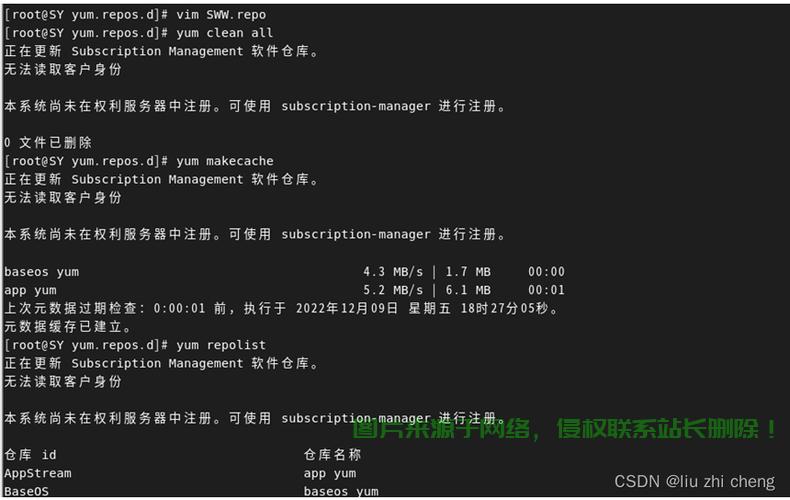 图1:Linux系统光盘设备检测示意图(图片来源网络,侵删)
手动挂载光盘设备
如果系统未自动挂载光盘,您可以按照以下步骤进行手动操作:
-
创建挂载目录:
sudo mkdir -p /mnt/cdrom # -p参数确保目录不存在时自动创建
-
执行挂载操作:
sudo mount /dev/sr0 /mnt/cdrom
如果设备路径不同,请替换为实际的设备路径。
-
验证挂载结果:
df -h | grep cdrom
或者直接查看挂载点内容:
ls -l /mnt/cdrom
成功挂载后,您可以通过常规文件操作命令访问光盘内容:
cd /mnt/cdrom
ls -lh  # 以易读格式显示文件详情
安全卸载光盘
完成操作后,必须正确卸载光盘以避免数据损坏:
sudo umount /mnt/cdrom
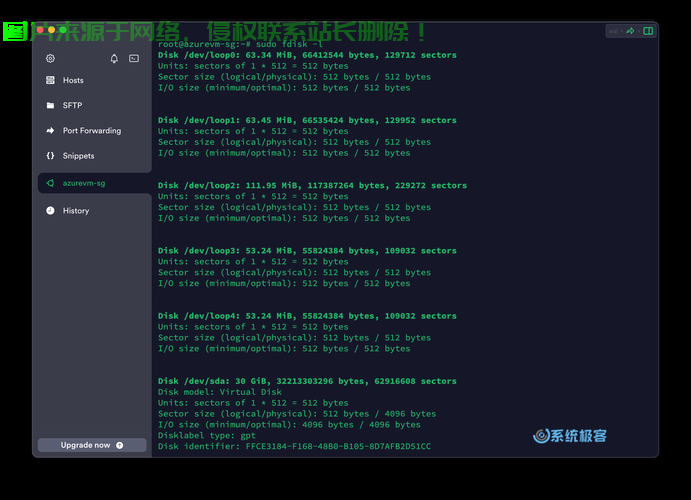 图2:光盘卸载操作示意图(图片来源网络,侵删)
重要提示:物理弹出光盘前必须先执行卸载操作,否则可能导致:
- 数据损坏或丢失
- 文件系统错误
- 设备锁定问题
- 系统稳定性问题
光盘物理操作
-
弹出光盘:
eject /dev/sr0
-
收回托盘(仅限支持此功能的光驱):
eject -t /dev/sr0
常见问题解决方案
| 问题现象 | 可能原因 | 解决方法 |
|---|---|---|
| 设备未识别 | 物理连接问题 驱动未加载 |
检查数据线连接 加载驱动模块: modprobe sr_mod检查BIOS设置 |
| 挂载失败 | 挂载点被占用 光盘损坏 |
使用lsof | grep /mnt/cdrom查找占用进程尝试其他光盘 检查光盘表面清洁度 |
| 只读错误 | 光盘本身特性 权限不足 |
确认是否为可擦写光盘 使用sudo提权操作 检查文件系统类型 |
| 设备忙 | 进程占用 未完全卸载 |
使用fuser -vm /dev/sr0查看占用进程确保完全卸载后再操作 |
| 挂载速度慢 | 自动检测文件系统类型 | 明确指定文件系统类型:mount -t iso9660 /dev/sr0 /mnt/cdrom |
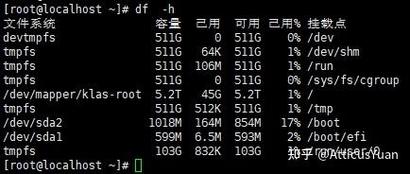 图3:光盘操作问题排查示意图(图片来源网络,侵删)
进阶技巧
-
ISO文件直接挂载:
sudo mount -o loop example.iso /mnt/iso
-
自动挂载配置: 在
/etc/fstab中添加以下内容实现半自动挂载:/dev/sr0 /mnt/cdrom iso9660 ro,user,noauto 0 0
添加后可使用
mount /mnt/cdrom命令挂载。 -
光盘复制为ISO镜像:
dd if=/dev/sr0 of=disc_backup.iso bs=2048
或使用更友好的工具:
genisoimage -o backup.iso /dev/sr0
-
检查光盘完整性:
md5sum /dev/sr0
-
修复损坏的光盘读取:
ddrescue -d -r3 /dev/sr0 disc_image.iso disc_logfile.log
-
创建可启动USB(从光盘ISO):
sudo dd if=install_disc.iso of=/dev/sdX bs=4M status=progress
-
查看光盘详细信息:
isoinfo -d -i /dev/sr0
-
多会话光盘操作:
mount -t iso9660 -o session=1 /dev/sr0 /mnt/cdrom
通过以上完整指南,您可以安全高效地在Linux系统中进行各种光盘操作,如遇特殊问题,建议查阅具体发行版的官方文档或社区支持,对于企业级应用,建议考虑使用专业的存储管理工具如LVM或SAN解决方案。
相关阅读:
1、VPS系统轻松换血,操作系统手动更换指南
2、华普在线台湾VPS服务,稳定高速,满足您所有网络需求
3、VPS助力游戏体验加速,揭秘虚拟私人服务器的神秘功能!
4、Linux 邮局搭建指南,使用Postfix与Dovecot构建高效邮件系统,如何在Linux上快速搭建Postfix与Dovecot的高效邮件系统?,如何在Linux上30分钟内搭建Postfix+Dovecot高效邮件系统?
5、VPS SSH服务详解,安全连接与远程管理的秘密

版权声明
本文内容由互联网用户自发贡献,该文观点仅代表作者本人
本站仅提供信息存储空间服务,不拥有所有权,不承担相关法律责任。


