 高防服务器,游戏服务器,高防IP,服务器租用托管
VPS图片载入全攻略,轻松实现高效加载,让你的图片飞速呈现!
本文是关于VPS文件图片载入的全面指南,通过简单的步骤,轻松实现图片加载,无论你是初学者还是专业人士,都可以按照本文提供的步骤,轻松地将图片加载到VPS文件中,本文旨在提供易于理解和操作的指南,帮助你顺利完成图片加载任务。
如何将图片载入到VPS文件中(以慈云数据为例)
在数字化时代,处理图片的需求与日俱增,特别是在使用VPS(Virtual Private Server)时,我们可能需要将图片载入到文件中进行处理,慈云数据为我们提供了强大的后盾支持,让我们可以轻松地完成这一任务,本文将详细介绍这一过程,帮助您轻松地将图片载入到VPS文件中。
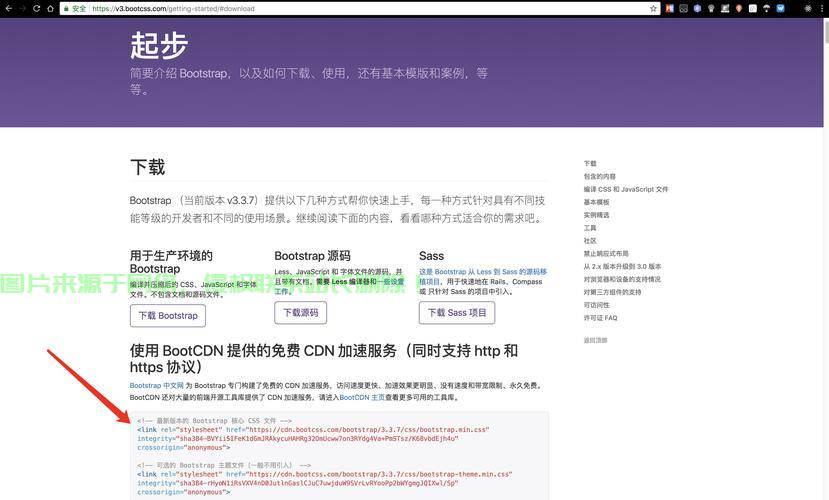
背景知识
VPS是一种虚拟专用服务器,用户可以通过远程桌面连接进行操作,在慈云数据的VPS服务中,我们可以利用各种编程语言和工具来处理文件,包括载入图片,载入图片的具体方式取决于您使用的编程语言和框架。
具体步骤
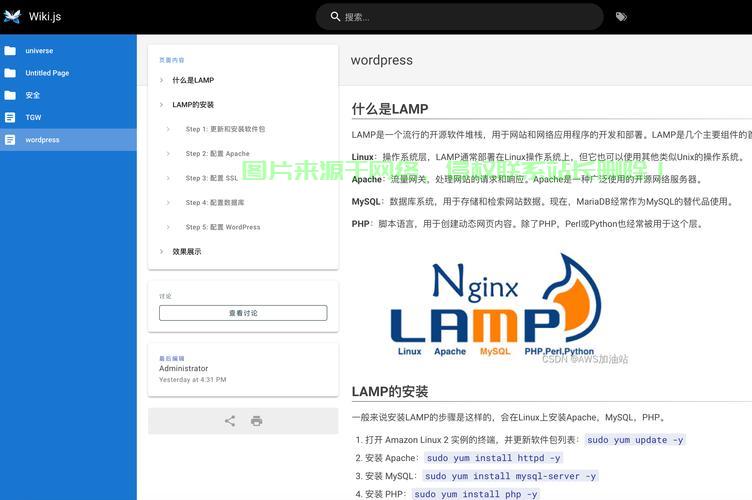
- 选择环境:在慈云数据的VPS服务中,首先选择合适的编程环境,如Python、Java等。
- 远程连接:使用远程桌面连接工具连接到您的VPS。
- 创建文件夹:在VPS上创建一个用于存放项目的文件夹。
- 上传图片:将需要载入的图片文件上传到VPS上的项目文件夹中。
- 编写代码:根据项目需求,使用选定的编程语言编写代码来载入图片,这里以Python为例。
- 运行代码:在VPS上运行编写的代码,检查图片是否成功载入。
注意事项
- 文件路径:确保在编写代码时指定正确的图片文件路径。
- 权限问题:确保VPS上的用户具有读取图片文件的权限。
- 图片格式:确保图片文件格式与您的编程环境和框架兼容。
- 存储空间:确保VPS上有足够的存储空间来存放图片文件。
代码演示(以Python为例)
在慈云数据的VPS上载入图片的简单示例如下:
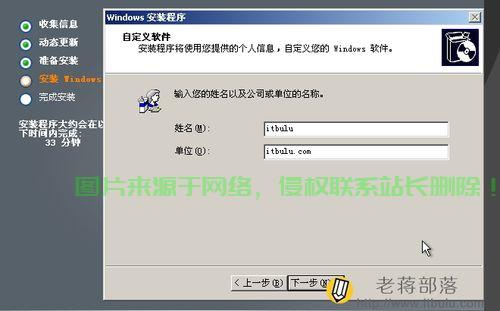
确保您的VPS上已经安装了Python解释器以及PIL(Python Imaging Library)或OpenCV等图像处理库,使用远程桌面连接工具连接到您的VPS,并创建一个用于存放项目的文件夹,将需要处理的图片文件上传到该文件夹中。
编写以下Python代码:
- 导入库:
from PIL import Image - 指定图片文件路径:
image_path = "/path/to/your/image.jpg" - 打开图片文件:
try:
    img = Image.open(image_path)
except IOError as e:
    print("无法打开图片文件,请检查文件路径和权限")
```请确保将`/path/to/your/image.jpg`替换为您实际上传的图片文件的路径,在VPS上运行此代码,检查是否能够成功载入并显示图片,这个示例仅用于演示如何在VPS上使用Python载入图片,实际项目中可能需要根据具体需求进行更复杂的操作,您可以根据项目的实际需求选择合适的编程语言和框架进行开发,在慈云数据的帮助下,您可以轻松完成在VPS上载入和处理图片的任务,如有更多疑问或需求,请随时查阅相关文档和教程或寻求专业人士的帮助。
相关阅读:
1、自建梅林VPS指南,轻松搭建个人虚拟私人服务器,享受无限畅享!
2、VPS系统轻松换血,操作系统手动更换指南
3、华普在线台湾VPS服务,稳定高速,满足您所有网络需求
4、VPS助力游戏体验加速,揭秘虚拟私人服务器的神秘功能!
5、Linux 邮局搭建指南,使用Postfix与Dovecot构建高效邮件系统,如何在Linux上快速搭建Postfix与Dovecot的高效邮件系统?,如何在Linux上30分钟内搭建Postfix+Dovecot高效邮件系统?

版权声明
本文内容由互联网用户自发贡献,该文观点仅代表作者本人
本站仅提供信息存储空间服务,不拥有所有权,不承担相关法律责任。
相关文章


