 高防服务器,游戏服务器,高防IP,服务器租用托管
亚马逊VPS登录教程,一步步教你如何轻松进入,操作无忧!
本篇登录指南将教你如何轻松进入亚马逊VPS,从打开亚马逊官网开始,创建账户、选择VPS服务、填写必要信息、完成支付,直至成功登录VPS主机,本指南步骤详细,让你轻松上手,方便实用。
慈云数据VPS登录与使用指南
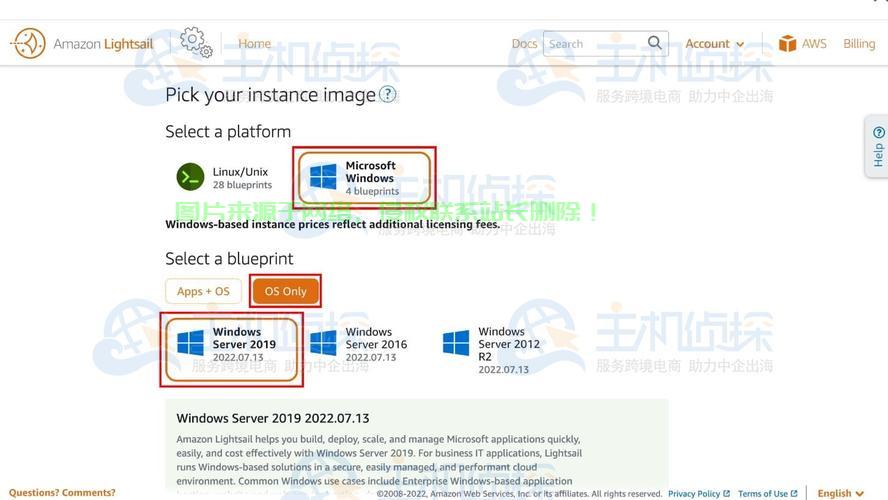
在数字化时代,云计算服务已成为企业和个人的重要选择,慈云数据作为领先的云计算服务提供商,其VPS服务因其稳定性和高效性而受到广大用户的青睐,以下是关于如何登录和使用慈云数据VPS的详细指南。
准备工作
- 确保你已注册成为慈云数据用户,并拥有有效的账号。
- 确保你的账号已购买VPS服务,并了解你的VPS实例详情,如实例ID、DNS地址等。
- 准备一台可以访问互联网的设备,如电脑、手机等,并确保设备已安装远程桌面连接工具。
登录步骤
- 打开浏览器,访问慈云数据官网。
- 在官网首页,点击“登录”按钮,输入你的账号和密码进行登录。
- 进入个人中心或我的服务页面,找到你的VPS实例。
- 点击实例管理或连接按钮,进入VPS连接页面。
- 选择远程桌面连接工具进行连接,输入VPS的公共DNS地址或连接信息,点击“连接”按钮。
- 输入你的VPS登录凭证(用户名和密码),成功连接后,你将看到VPS的桌面界面。
使用VPS
成功登录后,你可以开始使用慈云数据VPS服务,你可以根据自己的需求,在VPS上部署应用程序、存储数据、进行开发工作等。
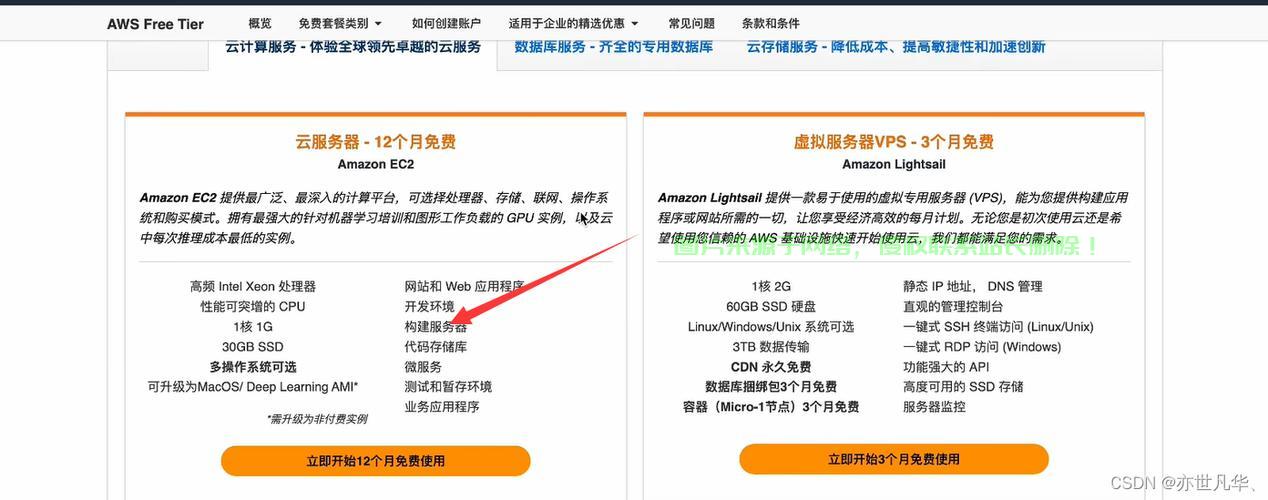
常见问题解决方案
- 无法连接到VPS:检查网络连接是否正常,以及VPS实例是否处于运行状态,如问题仍然存在,请尝试重新连接或联系慈云数据客服支持。
- 忘记VPS登录密码:通过慈云数据官网的账号管理页面或联系客服重置密码。
- VPS性能不足:考虑升级实例规格或购买更多计算资源,同时优化应用程序以减少资源消耗。
附加功能(可选)
为了更好地管理你的慈云数据VPS实例,你可以使用命令行工具(如AWS CLI)进行实例管理,通过简单的命令,你可以查看实例信息、启动实例、停止实例等。
希望本文能帮助你顺利登录和使用慈云数据VPS,享受云计算带来的便利,如有更多问题,欢迎咨询慈云数据官方客服或查阅相关文档资料,让我们共同探索云计算的无限可能!
相关阅读:
1、VPS表格密码解锁教程,简易操作,轻松实现!
2、VPS上的MQL管理,核心要点详解及操作指南
3、阿里云ECS建VPS,高效云服务器轻松搭建解决方案
4、山西大同VPS服务精选指南,轻松选购优质VPS,助力业务飞速前行!
5、日本软银VPS,极速网络体验,专业虚拟主机服务之选!

版权声明
本文内容由互联网用户自发贡献,该文观点仅代表作者本人
本站仅提供信息存储空间服务,不拥有所有权,不承担相关法律责任。
相关文章


