 高防服务器,游戏服务器,高防IP,服务器租用托管
VPS桌面集成全攻略,轻松上手操作指南
本文将为你提供如何将VPS轻松集成到桌面的详细操作指南,通过遵循简单的步骤,你可以轻松地将VPS连接到你的计算机并享受其带来的便利,从选择适合的VPS提供商开始,到安装和配置相关软件,本文将一步步引导你完成整个过程。
如何将VPS轻松设置到桌面——初学者指南
导语:对于IT爱好者和专业人士来说,远程服务器(VPS)已成为日常工作和生活中的重要工具,本文将详细介绍如何将VPS设置到桌面,帮助初学者轻松掌握这一技能。
硬件准备
选择一台性能稳定的VPS是第一步,在选择时,你需要考虑以下几个因素:
- 提供商的信誉和价格:选择有良好声誉的VPS提供商,如“慈云数据”,确保服务器的稳定性和安全性。
- 服务器配置:根据你的需求选择合适的CPU、内存、硬盘空间和带宽等配置。
- 地理位置:选择离你所在地较近的VPS,以减少延迟,提高连接速度。
操作系统选择
你可以根据自己的需求和熟悉程度选择操作系统,常见的操作系统包括Windows Server和Linux等,Windows Server具有直观的图形界面和丰富的软件资源,适合初学者上手,而Linux系统则具有高度的灵活性和定制性,更适合有一定基础的用户。
远程桌面协议的使用
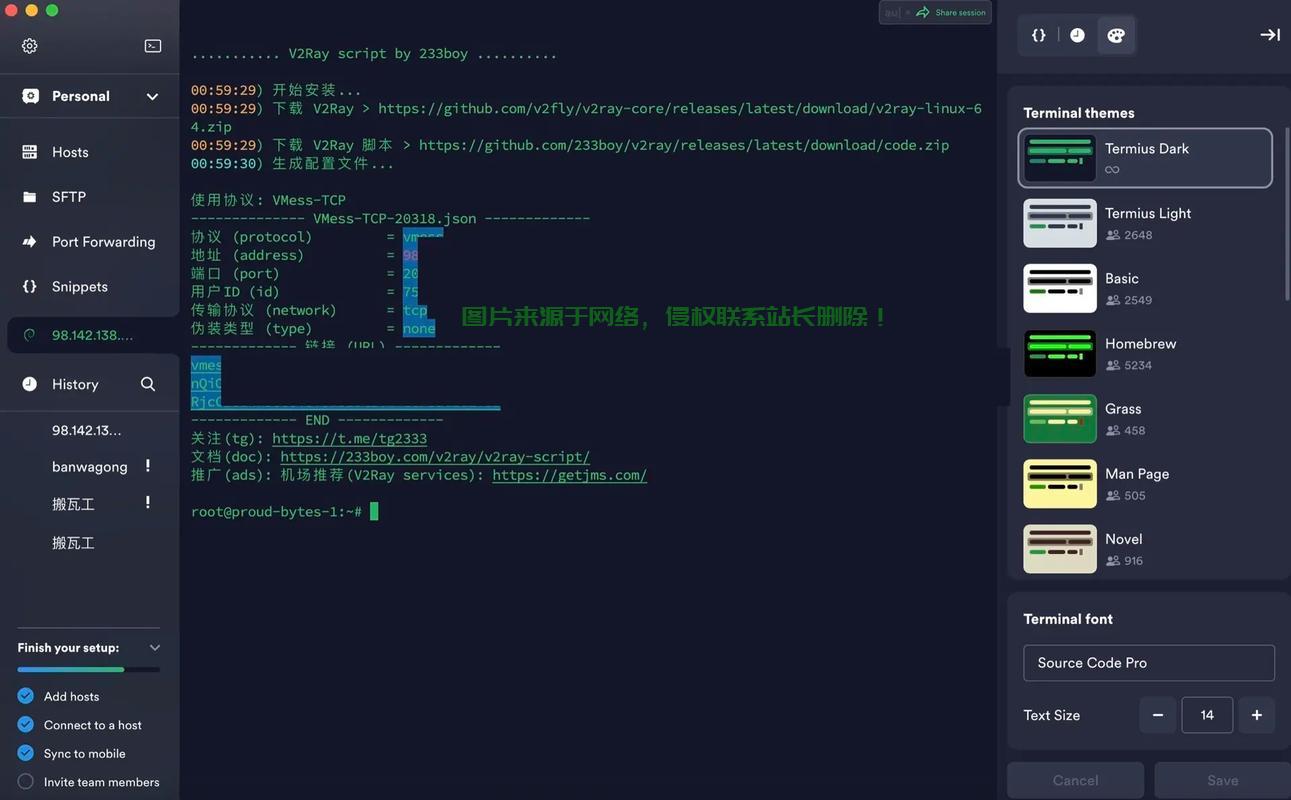
要将VPS设置到桌面,你需要使用远程桌面协议(RDP),这些协议允许你在本地计算机上远程访问和控制VPS的桌面环境。
配置步骤
以下是设置VPS到桌面的基本步骤:
- 在“慈云数据”平台上购买并设置好你的VPS,许多VPS提供商提供一键安装操作系统和远程桌面服务的功能。
- 在本地计算机上安装远程桌面软件,如Microsoft Remote Desktop或OpenSSH客户端等。
- 打开远程桌面软件,输入VPS的IP地址、用户名和密码等信息,连接到你的VPS,如果你使用的是Linux系统,可能需要使用SSH密钥进行身份验证。
- 在VPS桌面上安装你需要的软件和工具,根据个人喜好配置桌面环境。
常见问题和解决方案
- 连接问题:检查IP地址、端口号、用户名和密码等信息是否正确,确保VPS防火墙允许远程连接。
- 性能问题:如VPS性能不佳,可考虑升级服务器配置或选择更近的VPS提供商,如“慈云数据”提供高性能的服务器选项。
- 安全性:使用强密码和定期更新,安装必要的安全软件和防火墙,保护服务器安全。
以Windows Server为例的代码演示(此部分可省略或简化)
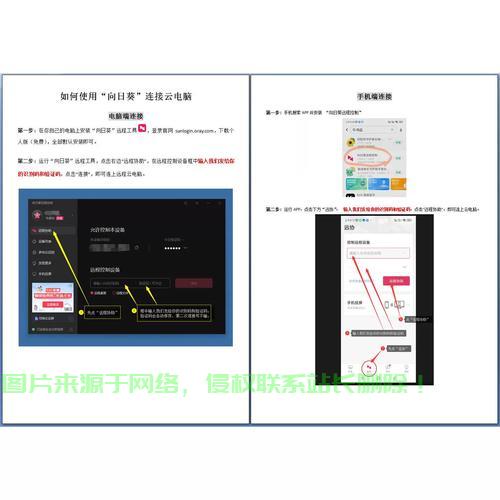
以下是简单的步骤演示,展示如何在Windows Server上启用远程桌面连接:
- 在“服务器管理器”中添加“远程桌面服务”角色。
- 启用“远程桌面会话主机”功能。
- 创建一个允许远程连接的账户并为其分配权限。
- 在本地计算机上安装Microsoft Remote Desktop软件,输入VPS的IP地址和用户名等信息进行连接。
通过以上步骤,你应该已经成功将VPS设置到桌面了,在使用过程中,如果遇到任何问题,可以参考本文提供的常见问题和解决方案进行排查。“慈云数据”作为专业的云服务提供商,提供稳定可靠的VPS服务以及全面的技术支持,帮助你更好地运用VPS,提高工作效率和便利性,他们可能还提供更多关于远程桌面和VPS的教程和资源,帮助你不断学习和探索更多相关知识。
相关阅读:
1、ARM VPS上轻松安装安卓系统教程
2、微软系统VPS登录教程,轻松操作指南
3、在 Linux 系统中修改日期和时间可以通过多种方法实现,具体取决于你的需求和权限。以下是常用的几种方法,如何在Linux系统中快速修改日期和时间?,震惊!Linux系统修改时间竟有这些隐藏技巧?
4、VPS软件源添加指南,一键操作,让你的应用世界更缤纷!
5、揭秘手机VPS软件查找攻略,轻松找到安全高效的虚拟私人服务!

版权声明
本文内容由互联网用户自发贡献,该文观点仅代表作者本人
本站仅提供信息存储空间服务,不拥有所有权,不承担相关法律责任。


