 高防服务器,游戏服务器,高防IP,服务器租用托管
VPS远程登录全解析,轻松掌握电脑登录技巧,实现无障碍远程操作!
本文介绍了VPS电脑登录的全攻略,提供远程登录技巧的详细步骤,帮助用户轻松掌握VPS登录方法,内容涵盖VPS的基本概念、登录前的准备工作、登录步骤和注意事项等方面,为用户提供全面的指导和建议,方便用户实现远程访问和操作。
如何登录慈云数据的VPS:详细步骤与操作指南
随着云计算和虚拟化技术的不断进步,VPS(Virtual Private Server)已成为许多企业和个人的首选解决方案,慈云数据,作为一个领先的云服务提供商,其VPS服务受到广大用户的信赖和好评,本文将为您详细介绍如何在电脑上登录慈云数据的VPS,助您充分利用这一强大工具。
了解VPS登录基础知识
在登录慈云数据的VPS之前,您需要确保已经了解了以下基础知识:
- 您已经从慈云数据获得了正确的登录凭证,包括IP地址、用户名和密码。
- 确保您的电脑已连接到互联网,并且具备远程桌面连接功能。
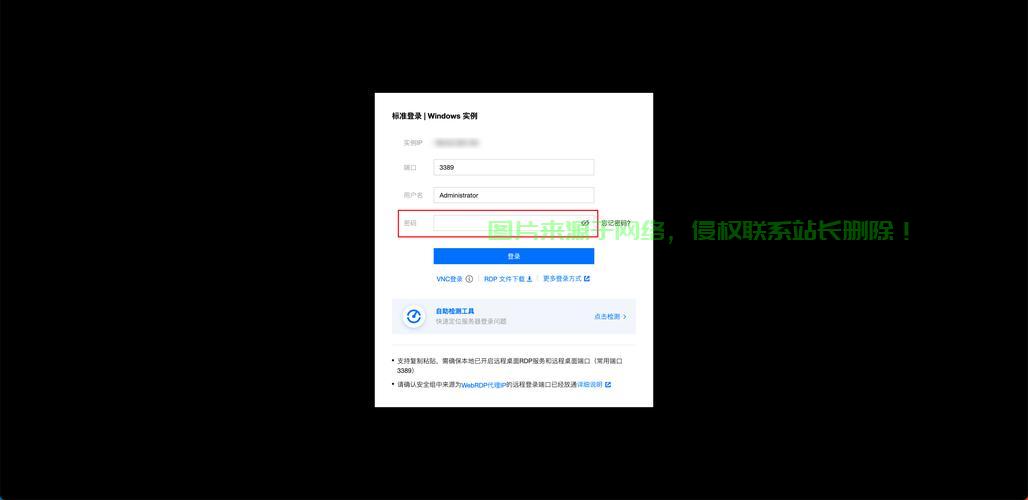
使用远程桌面连接登录VPS
- 打开电脑上的远程桌面连接程序,在Windows系统中,可以在“开始”菜单中搜索“远程桌面连接”来打开该程序。
- 在远程桌面连接程序中,输入慈云数据提供的VPS的IP地址。
- 点击“连接”按钮,然后输入您的用户名和密码。
- 成功验证后,即可登录到您的慈云数据VPS。
使用SSH客户端登录VPS(适用于Linux或Unix系统)
如果您使用的是Linux或Unix系统,可以使用SSH客户端登录到慈云数据的VPS,打开终端窗口,输入以下命令来连接到您的VPS:
ssh 用户名@IP地址
ssh admin@慈云数据提供的IP地址
输入密码后,按下回车键,如果您成功连接到VPS,您将看到终端提示符变为您在VPS上的用户名。
使用第三方工具登录VPS(如PuTTY)
除了Windows自带的远程桌面连接程序和SSH客户端外,还有许多第三方工具可以帮助您登录到VPS,PuTTY是一款流行的SSH和telnet客户端,适用于Windows和Linux系统,使用PuTTY登录慈云数据VPS的步骤如下:
- 下载并安装PuTTY,您可以在PuTTY官方网站上下载适用于您操作系统的版本。
- 打开PuTTY程序,在“Host Name (or IP address)”字段中输入慈云数据提供的VPS的IP地址。
- 选择连接方式(默认为SSH),然后点击“Open”按钮。
- 输入您的用户名和密码后,即可成功登录到您的慈云数据VPS。
注意事项与常见问题解决方案
- 确保电脑和VPS都连接到互联网,且网络连接稳定。
- 在登录过程中,确保输入的IP地址、用户名和密码正确无误,注意区分大小写。
- 若遇到防火墙阻止远程连接的问题,请检查防火墙设置并适当调整。
- 若忘记密码或无法登录VPS,请及时联系慈云数据客服团队,他们将为您提供帮助和支持。
一旦您成功登录到慈云数据的VPS,便能充分利用其强大的性能和灵活性来满足各种需求,无论是远程工作、网站托管还是其他任务,慈云数据的VPS都能为您提供稳定可靠的服务,希望本文能帮助您顺利登录VPS并享受其带来的便利。
相关阅读:
1、VPS搭建教程,轻松架设服务器,一步到位!
2、ARM VPS上轻松安装安卓系统教程
3、微软系统VPS登录教程,轻松操作指南
4、在 Linux 系统中修改日期和时间可以通过多种方法实现,具体取决于你的需求和权限。以下是常用的几种方法,如何在Linux系统中快速修改日期和时间?,震惊!Linux系统修改时间竟有这些隐藏技巧?
5、揭秘手机VPS软件查找攻略,轻松找到安全高效的虚拟私人服务!

版权声明
本文内容由互联网用户自发贡献,该文观点仅代表作者本人
本站仅提供信息存储空间服务,不拥有所有权,不承担相关法律责任。


