 高防服务器,游戏服务器,高防IP,服务器租用托管
VPS登录全攻略,轻松掌握IP地址登录步骤,一键直达!
本指南旨在帮助用户轻松掌握VPS登录步骤,通过遵循简单的指南,您将了解如何获取IP地址并成功登录VPS,本教程提供详细的步骤和说明,即使对于初学者来说也非常容易理解。
如何登录慈云数据的虚拟专用服务器(VPS)的IP地址——详细步骤与操作指南
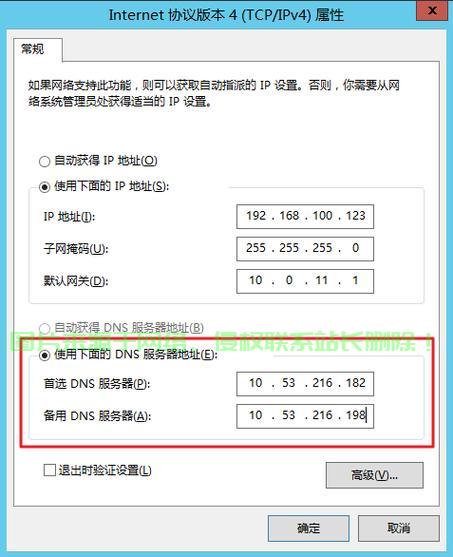
本文将详细介绍如何登录慈云数据的虚拟专用服务器(VPS),帮助读者理解相关操作,确保您能够安全、顺畅地访问您的服务器。
前期准备
- 获取VPS的IP地址:从慈云数据账户管理面板或订单确认邮件中查找您的虚拟专用服务器的IP地址。
- 确保网络连接:确保您的设备与VPS处于同一网络环境中,或者您的设备可以访问互联网。
- 选择远程桌面软件:为了登录VPS,您可以选择Windows系统自带的“远程桌面连接”或第三方软件如TeamViewer、AnyDesk等。
登录步骤
- 打开远程桌面软件:启动您选择的远程桌面连接软件。
- 输入VPS的IP地址:在远程桌面软件的相应位置输入慈云数据提供的VPS的IP地址。
- 填写用户名和密码:在弹出的登录界面中,准确输入您的VPS用户名和密码,用户名和密码是区分大小写的。
- 验证身份(如有需要):根据VPS的设置,可能还需要进行额外的身份验证,如输入动态令牌或接收短信验证码。
- 连接成功:完成验证后,您将成功登录到慈云数据的VPS,可以在远程桌面中操作服务器。
可能遇到的问题及解决方案
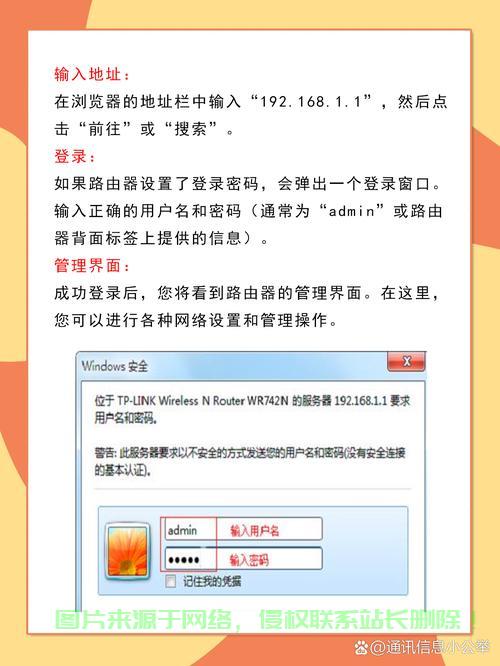
- 连接超时:检查网络连接,尝试重新连接VPS。
- 用户名或密码错误:确保输入的用户名和密码正确,并注意大小写,如忘记密码,请联系慈云数据客服或尝试找回密码。
- 端口问题:某些VPS可能需要特定的端口才能访问,请检查并确保远程桌面软件设置的端口正确无误。
对于具有编程基础的读者,以下是一个简单的Python代码示例,演示如何使用paramiko库远程登录到慈云数据的VPS(代码示例),此示例仅供学习参考,实际使用时请根据需求进行修改,并确保设备已安装paramiko库,推荐使用密钥对认证以提高安全性。
本文旨在帮助读者更好地理解如何登录慈云数据的VPS的IP地址,在操作过程中,请确保您的操作符合慈云数据的使用政策,以保护您的数据安全,如有任何疑问,欢迎在评论区留言,我们也建议您熟悉并遵守慈云数据的使用条款和隐私政策,以确保您的数据安全与完整。
相关阅读:
1、ARM VPS上轻松安装安卓系统教程
2、微软系统VPS登录教程,轻松操作指南
3、VPS软件源添加指南,一键操作,让你的应用世界更缤纷!
4、VPS管理助手使用详解,功能展示与操作指南,轻松上手!
5、揭秘真相,亚马逊卖家是否都在使用VPS?独家爆料!

版权声明
本文内容由互联网用户自发贡献,该文观点仅代表作者本人
本站仅提供信息存储空间服务,不拥有所有权,不承担相关法律责任。
相关文章


