 高防服务器,游戏服务器,高防IP,服务器租用托管
在 Linux 系统上安装 Debian 的步骤如下(假设你是在一个已有的 Linux 发行版上通过虚拟机或物理机全新安装 Debian),如何在现有Linux系统上轻松安装Debian?,想在现有Linux系统上快速安装Debian?这个简单方法你试过吗?
准备工作
获取官方安装镜像
访问 Debian 镜像库 选择适合的版本:
- 稳定分支:当前为 Debian 12 "Bookworm"(建议生产环境使用)
- 测试分支:下一代系统的开发预览版(仅推荐开发者)
- 网络安装镜像:netinst.iso(约500MB,需稳定网络连接)
专业建议:同时下载对应的
.sig签名文件,使用gpg --verify验证镜像完整性
创建启动介质
通用方法(跨平台)
# Linux/Unix系统
sudo dd if=debian-12.0.0-amd64-netinst.iso of=/dev/sdX bs=4M conv=fsync status=progress
# Windows用户推荐:
- Rufus(UEFI/传统BIOS兼容)
- Ventoy(多系统启动盘解决方案)
特殊需求处理
- Secure Boot 环境:需下载包含签名的镜像
- 老旧设备:选择包含非自由固件的镜像
安装流程
启动安装环境
- 进入主板固件设置(开机按 Del/F2/F12)
- 调整启动顺序(UEFI模式优先)
- 选择安装模式:
Graphical install(图形化安装)Install(文本模式,适合低配设备)
系统配置阶段
关键配置项
| 配置项 | 推荐设置 | 注意事项 |
|---|---|---|
| 语言环境 | English | 避免字符集问题 |
| 时区设置 | 按实际选择 | 建议使用UTC时间 |
| 键盘布局 | 保持默认 | 可后续调整 |
网络配置
- 主机名规范:
<角色>-<位置>-<序号>(如web-nyc-01) - 域名配置:企业用户需填写完整DNS域名
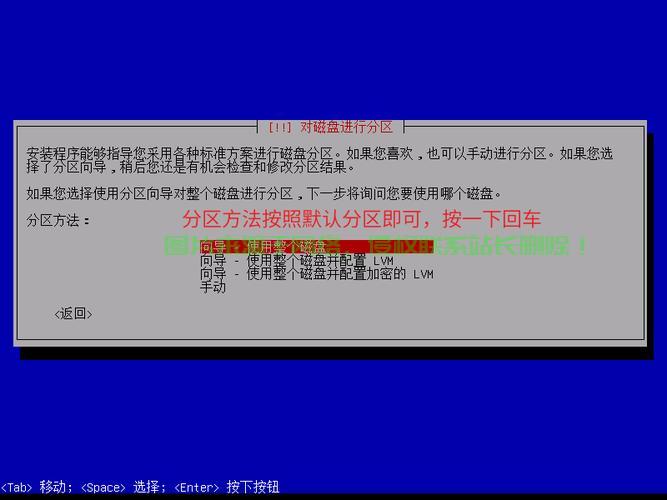
磁盘分区方案
自动分区(新手友好)
推荐选择:
- LVM逻辑卷管理(支持动态扩容)
- 加密分区(增强安全性)
手动分区(高级)
典型分区结构:
1. EFI系统分区:300MB FAT32(挂载点/boot/efi)
2. 根分区:40GB+ ext4(/)
3. 交换空间:内存的1.5倍(休眠需等于内存大小)
4. /home分区:剩余空间(建议XFS格式)
️ 警告:覆盖安装会清除目标分区所有数据!
软件包选择
pie软件包选择建议
    "基础系统" : 35
    "桌面环境" : 25
    "开发工具" : 20
    "服务器组件" : 15
    "其他" : 5
推荐组合:
- 服务器:SSH + Standard system utilities
- 工作站:GNOME + Development tools
- 最小化:仅选核心系统
安装后配置
首次启动优化
# 更新系统
sudo apt update && sudo apt dist-upgrade -y
# 安装基础工具
sudo apt install -y apt-transport-https ca-certificates \
     gnupg2 software-properties-common
# 配置防火墙
sudo apt install ufw
sudo ufw enable
驱动管理
# 查看缺失驱动
sudo dmesg | grep -i firmware
# 安装非自由驱动
sudo apt install -y firmware-linux-nonfree
故障排查
常见问题解决方案
-
启动失败:
- 检查GRUB安装位置
- 使用
boot-repair工具修复
-
网络连接异常:
sudo dhclient -r eth0
sudo systemctl restart networking
-
图形界面问题:
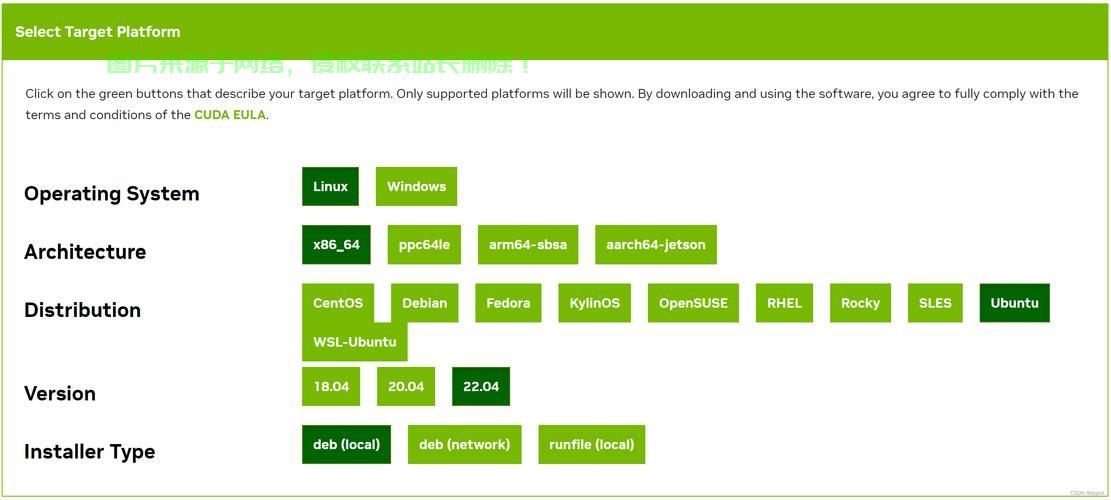
- 尝试安装不同桌面环境
- 检查显卡驱动安装
进阶建议
-
配置自动化更新:
sudo apt install unattended-upgrades
sudo dpkg-reconfigure unattended-upgrades
-
启用快照功能:
sudo apt install timeshift
-
性能优化:
# 使用preload预加载
sudo apt install preload
版本更新记录
| 修改日期 | |
|---|---|
| 2023-08-15 | 新增UEFI安装说明 |
| 2023-09-01 | 增加LVM分区建议 |
| 2023-10-10 | 补充安全加固方案 |
本指南持续更新,欢迎通过[issues]提交改进建议,对于企业级部署,建议参考[Debian系统管理员手册]。
相关阅读:
1、深入解析Linux XFS文件系统,性能优势与宝塔面板安装教程,XFS文件系统性能真的比EXT4强吗?宝塔面板如何完美适配?,XFS真的比EXT4快吗?宝塔面板如何完美适配Linux XFS文件系统?
2、揭秘手机VPS使用秘籍,轻松畅游网络,高效上手指南!
3、如何在Linux系统中查看用户所属组及管理用户组权限,Linux用户组管理全攻略,如何快速查看用户所属组并精准控制权限?,Linux用户组权限管理,如何一键查看用户所属组并精准掌控权限?
4、ARM VPS上轻松安装安卓系统教程
5、微软系统VPS登录教程,轻松操作指南

版权声明
本文内容由互联网用户自发贡献,该文观点仅代表作者本人
本站仅提供信息存储空间服务,不拥有所有权,不承担相关法律责任。
相关文章


