 高防服务器,游戏服务器,高防IP,服务器租用托管
彻底移除Linux系统的完整指南,从备份到安装宝塔面板,如何彻底移除Linux系统并一键安装宝塔面板?,想彻底卸载Linux系统并一键安装宝塔面板?这份完整指南教你轻松搞定!
为何需要移除Linux系统?
在计算机使用过程中,用户可能会遇到需要完全移除Linux操作系统的情况,常见场景包括:
- 系统迁移需求:从Linux切换回Windows操作系统
- 版本更新需求:更换其他Linux发行版(如从Ubuntu转向CentOS)
- 故障修复需求:因系统崩溃或配置错误需要重新安装
- 硬件调整需求:为服务器更换新的存储设备或调整分区方案
需要特别注意的是,移除Linux系统并非简单的删除分区操作,而是涉及引导修复、分区重组和数据安全等多个关键环节的复杂过程,本文将详细介绍如何安全彻底地移除Linux系统,并附带在CentOS上安装宝塔面板的实用命令,为后续服务器管理提供便利。
第一部分:移除前的关键准备工作
1 全面备份重要数据
数据备份是系统移除前最重要的环节,建议采用"3-2-1"备份原则:3份备份,存储在2种不同介质,其中1份异地保存,需要备份的内容包括:
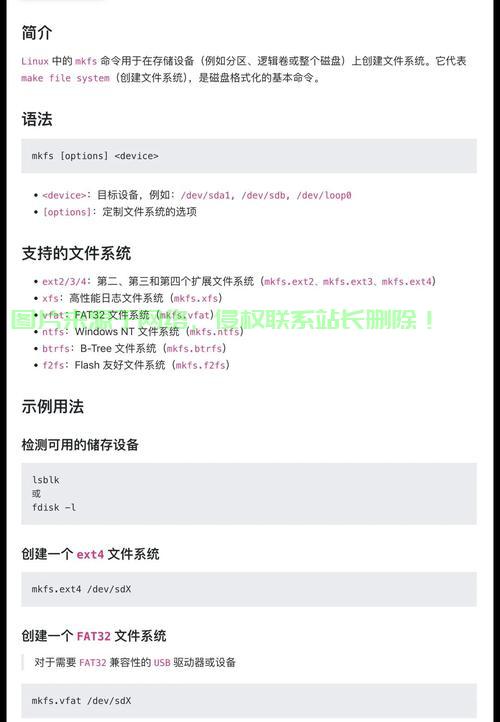 (数据备份是系统操作的安全保障,图片来源网络,侵删)
核心备份内容清单
-
用户数据:
- 个人文档(Office文件、PDF等)
- 多媒体文件(照片、音乐、视频)
- 下载目录和桌面文件
- 浏览器书签和配置文件
-
系统配置:
/etc目录下的关键配置文件- 用户主目录下的隐藏配置文件(
.bashrc,.ssh/等) - 定时任务配置(
crontab -l输出) - 已安装软件列表(
dpkg --get-selections或rpm -qa)
-
服务数据:
- 数据库文件(MySQL的
/var/lib/mysql或PostgreSQL的/var/lib/pgsql) - Web服务器数据(Apache/Nginx的网站目录)
- 应用程序数据(如Nextcloud、GitLab等)
- 数据库文件(MySQL的
专业备份方法详解
-
增量备份策略(推荐长期使用):
# 创建每日增量备份
tar -g /backup/snapshot.snar -czvf backup_$(date +%Y%m%d).tar.gz /path/to/data
-
远程加密备份(保障数据安全):
# 使用gpg加密后传输
tar -czv /path/to/data | gpg -c --passphrase "YourStrongPassword" | \
ssh user@remote_host "cat > /backup/encrypted_backup_$(date +%Y%m%d).tar.gz.gpg"
-
完整磁盘映像(系统级备份):
# 使用partclone创建可恢复的镜像
sudo partclone.ext4 -c -s /dev/sda1 -o /mnt/backup/sda1.pcl
2 详细记录系统信息
完整的系统信息记录有助于后续故障排查和系统重建:
必须记录的关键信息
-
分区结构:
sudo lsblk -o NAME,FSTYPE,LABEL,UUID,MOUNTPOINT,SIZE
-
网络配置:
ip addr show
cat /etc/netplan/*.yaml 2>/dev/null || cat /etc/network/interfaces
-
引导配置:
sudo efibootmgr -v
cat /boot/grub/grub.cfg | grep -i "menuentry"
-
硬件信息:
lspci -nnk
lsusb
dmidecode -t system
 (准确的分区信息是安全操作的基础,图片来源网络,侵删)
第二部分:Linux系统移除方案详解
1 分区级移除方案
方案A:命令行精准操作
-
识别目标分区:
sudo fdisk -l | grep -i "linux filesystem"
-
安全擦除分区(根据后续用途选择):
# 快速格式化(保留数据可恢复性)
sudo mkfs.ntfs -Q -L "NewVolume" /dev/nvme0n1p5
安全擦除(防止数据恢复)
sudo shred -v -n 1 /dev/sdb2
3. **更新分区表**:
```bash
sudo partprobe /dev/sda
方案B:GParted可视化操作
逐步操作指南:
- 启动GParted Live环境
- 右键目标分区 → 选择"Unmount"(如果已挂载)
- 再次右键 → 选择"Delete"
- 在空白分区上右键 → "New"创建新分区
- 应用操作前二次确认分区选择
专业提示:对于SSD设备,建议在删除分区后执行TRIM操作:
sudo fstrim -v /mount/point
2 引导修复深度方案
UEFI系统修复流程
-
进入UEFI设置界面(通常按Del/F2键)
-
删除GRUB引导项:
sudo efibootmgr
sudo efibootmgr -b 000X -B  # 替换000X为实际GRUB项编号
-
设置Windows Boot Manager为首选项
BIOS/MBR系统修复
-
使用Windows安装介质启动
-
在命令提示符中执行:
bootsect /nt60 SYS /mbr
-
重建BCD存储:
bcdedit /export C:\BCD_Backup
ren c:\boot\bcd bcd.old
bootrec /rebuildbcd
3 高级清理技术
对于需要彻底销毁数据的场景:
-
安全擦除整个磁盘:
sudo hdparm --user-master u --security-erase-enhanced Pass123 /dev/sdX
-
创建空白GPT分区表:
sudo gdisk /dev/sdX
# 依次输入:x → z → y → y
-
物理销毁(极端情况):
- 使用消磁设备处理磁性存储
- 对于SSD,执行厂商提供的安全擦除工具
第三部分:磁盘空间优化重组
1 Windows分区扩展方案
逐步操作指南:
- 打开"磁盘管理"(diskmgmt.msc)
- 删除Linux相关分区(显示为"未分配")
- 右键相邻分区 → "扩展卷"
- 使用向导合并空间
注意事项:
- 扩展分区必须与未分配空间相邻
- 系统分区扩展可能需要使用第三方工具(如AOMEI Partition Assistant)
- 建议先创建系统还原点
2 多系统环境优化
推荐分区方案: | 分区 | 建议大小 | 文件系统 | 用途 | |------|----------|----------|------| | ESP | 100-500MB | FAT32 | EFI系统分区 | | C: | ≥100GB | NTFS | Windows系统 | | D: | 剩余空间 | NTFS | 数据存储 | | Swap | 内存1-2倍 | - | Linux交换空间(可选) |
第四部分:服务器环境快速重建
1 宝塔面板专业部署
CentOS 7/8优化安装
# 安装必要依赖
yum install -y wget git gcc make cmake
# 下载安装脚本并验证校验和
wget -O install.sh http://download.bt.cn/install/install_6.0.sh
sha256sum install.sh  # 应与官网公布值一致
# 执行安装(推荐使用screen保持会话)
screen -S bt_install
bash install.sh
安装后安全加固
-
修改默认端口:
echo "port:8888" > /www/server/panel/data/port.pl
firewall-cmd --permanent --add-port=新端口号/tcp
-
配置SSL证书:
bt 11
-
启用二次验证:
bt 23
2 基础服务快速恢复
使用宝塔API自动化部署:
# 创建网站
curl -X POST http://localhost:8888/api?action=AddSite \
-d 'domain=example.com&path=/www/wwwroot/example'
# 安装MySQL
curl -X POST http://localhost:8888/api?action=InstallSoft \
-d 'type=mysql&version=5.7'
# 设置定时任务
curl -X POST http://localhost:8888/api?action=AddCrontab \
-d 'name=备份任务&type=day&where1=1&hour=2&minute=0&sBody=/path/to/backup.sh'
第五部分:专业故障排查指南
1 高级修复工具集
| 故障类型 | 推荐工具 | 使用命令示例 |
|---|---|---|
| 分区恢复 | testdisk | sudo testdisk /dev/sdX |
| 文件恢复 | photorec | sudo photorec /dev/sdXn |
| 引导修复 | Boot-Repair | sudo add-apt-repository ppa:yannubuntu/boot-repair |
| 磁盘检测 | smartctl | sudo smartctl -a /dev/sdX |
| 数据擦除 | wipe | sudo wipe -rf /dev/sdXn |
2 常见问题深度解决方案
案例1:GRUB残留导致启动异常
# 在Windows PowerShell(管理员)中:
bcdedit /enum all
bcdedit /delete {grub-entry-guid}
案例2:分区表损坏修复
sudo gdisk /dev/sdX
# 使用'recovery'和'backup'选项
案例3:UEFI启动项管理
sudo efibootmgr -v
sudo efibootmgr -b 000A -B  # 删除错误项
附录:宝塔面板运维速查手册
常用维护命令
| 命令 | 功能 | 使用场景 |
|---|---|---|
bt 1 |
重启面板 | 面板服务异常时 |
bt 6 |
修改面板密码 | 安全审计后 |
bt 8 |
修改面板用户 | 人员变更时 |
bt 12 |
关闭面板 | 系统维护期间 |
bt 16 |
修复面板 | 升级失败后 |
专业监控命令
-
实时资源监控:
bt 24
-
网站流量统计:
bt 14
-
安全风险扫描:
bt 22
企业级建议:对于生产环境,建议配置每日自动备份和监控告警,可使用以下方案:
# 创建自动备份脚本
echo "0 3 * * * root /usr/bin/bt backup 2>&1 | mail -s 'BT Backup Report' admin@example.com" > /etc/cron.d/bt_backup
通过本指南的系统性操作,您可以安全、彻底地移除Linux系统,并快速重建服务器环境,建议在操作前打印关键命令清单,并在测试环境验证操作流程,如遇复杂情况,应及时联系专业运维团队获取支持。
相关阅读:
1、独家优惠,仅需5.75刀,三年稳定VPS服务超值体验!
2、VPS服务器母机,核心优势详解与选购指南
3、香港VPS年度优惠来袭,超低价享受高速稳定服务,错过等一年!
4、VPS文件页数轻松删除秘籍,操作指南揭秘!
5、揭秘VPS能否查地址,虚拟私人服务器的真实能力探究

版权声明
本文内容由互联网用户自发贡献,该文观点仅代表作者本人
本站仅提供信息存储空间服务,不拥有所有权,不承担相关法律责任。


