 高防服务器,游戏服务器,高防IP,服务器租用托管
在 Linux 中通过 SSH 使用密码登录的步骤如下,如何在 Linux 中通过 SSH 安全地使用密码登录?,如何在Linux中通过SSH密码登录既高效又安全?
在Linux中通过SSH使用密码登录的步骤如下:首先确保远程服务器已安装并运行SSH服务(如OpenSSH),本地终端输入ssh username@remote_ip命令,按提示输入密码即可登录,为提高安全性,建议采取以下措施:1. **修改默认SSH端口**(编辑/etc/ssh/sshd_config中的Port项);2. **禁用root登录**(设置PermitRootLogin no);3. **限制登录用户**(通过AllowUsers指定用户);4. **启用失败限制**(如fail2ban工具防御暴力破解);5. **定期更新密码**并确保复杂度,推荐优先使用密钥认证(更安全),若必须用密码登录,应结合防火墙规则(如仅允许可信IP访问SSH端口),操作完成后需重启SSH服务(systemctl restart sshd)使配置生效。
基础连接流程
-
环境准备
- 服务端需运行OpenSSH服务(默认端口22)
- 客户端需安装SSH工具(Linux/macOS默认集成,Windows需安装OpenSSH客户端或PuTTY)
-
标准登录命令
ssh username@server_ip
# 示例(连接192.168.1.100的admin用户):
ssh admin@192.168.1.100
- 首次连接会显示服务器指纹验证提示,输入
yes确认后密钥将存入~/.ssh/known_hosts - 密码输入时无视觉反馈(安全设计),实际已录入
- 首次连接会显示服务器指纹验证提示,输入
-
会话管理
exit # 或使用快捷键 Ctrl+D 安全退出会话
服务端配置检查
-
服务状态验证
sudo systemctl status sshd # 注意服务名应为sshd(部分系统为ssh)
- 若返回
active (running)表示服务正常 - 若显示
inactive或not found需安装服务:
- 若返回
-
跨平台安装指南
# Debian/Ubuntu
sudo apt update && sudo apt install -y openssh-server
# RHEL/CentOS
sudo yum install -y openssh-server openssh-clients
# Arch Linux
sudo pacman -S openssh
# openSUSE
sudo zypper install openssh
-
服务管理命令
sudo systemctl start sshd    # 立即启动
sudo systemctl enable sshd   # 设置开机自启
sudo systemctl restart sshd  # 修改配置后重启
防火墙配置
-
UFW防火墙(Ubuntu/Debian)
sudo ufw allow 22/tcp        # 开放默认端口
sudo ufw limit 22/tcp       # 推荐:启用防暴力破解保护
sudo ufw enable             # 启用防火墙
-
Firewalld(RHEL/CentOS)
sudo firewall-cmd --permanent --add-service=ssh
sudo firewall-cmd --reload
-
云服务器特别注意
- 需在云平台控制台配置安全组规则(AWS安全组、阿里云安全组等)
- 建议同时启用VPC网络ACL策略
高级连接技巧
-
自定义端口连接
ssh -p 2222 username@server_ip
-
调试模式
ssh -v username@server_ip  # 显示详细连接日志
ssh -vvv username@server_ip  # 最高级别调试
-
连接参数优化
ssh -o ConnectTimeout=30 -o ServerAliveInterval=60 user@host
# 参数说明:
# ConnectTimeout=30  # 连接超时30秒
# ServerAliveInterval=60  # 每60秒发送心跳包
安全强化方案
-
服务端配置优化(/etc/ssh/sshd_config)
Port 22222                   # 修改默认端口
PermitRootLogin prohibit-password  # 禁止密码登录root
MaxAuthTries 3               # 限制认证尝试次数
LoginGraceTime 1m            # 登录超时设置
PasswordAuthentication no    # 禁用密码认证(推荐)
-
密钥认证部署
# 生成Ed25519算法密钥(推荐)
ssh-keygen -t ed25519 -a 100 -f ~/.ssh/server_access
# 上传公钥到服务端
ssh-copy-id -i ~/.ssh/server_access.pub user@host
-
访问控制策略
AllowUsers sysadmin deploy   # 白名单用户
AllowGroups ssh-users        # 白名单组
DenyUsers guest             # 黑名单用户
故障排查手册
-
诊断流程
ping server_ip              # 检查网络连通性
telnet server_ip 22         # 测试端口开放
nc -zv server_ip 22         # 更专业的端口测试
sudo journalctl -u sshd     # 查看服务日志
-
常见错误处理 | 错误代码 | 原因分析 | 解决方案 | |----------|----------|----------| | Connection refused | 服务未运行/防火墙拦截 | 检查服务状态和防火墙规则 | | Permission denied | 认证失败 | 检查用户名/密码或密钥权限 | | Host key changed | 服务器密钥变更 | 删除~/.ssh/known_hosts对应记录 |
-
日志分析技巧
# 实时监控认证日志(Ubuntu/Debian)
sudo tail -f /var/log/auth.log | grep sshd
# CentOS/RHEL系统
sudo tail -f /var/log/secure | grep sshd
可视化操作指南
-
服务状态检查界面
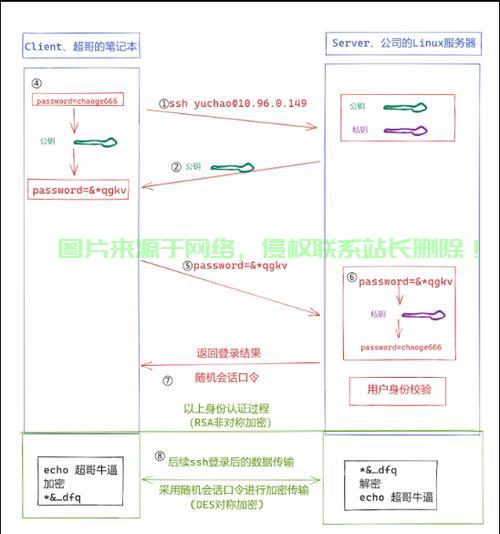
-
配置文件编辑示例
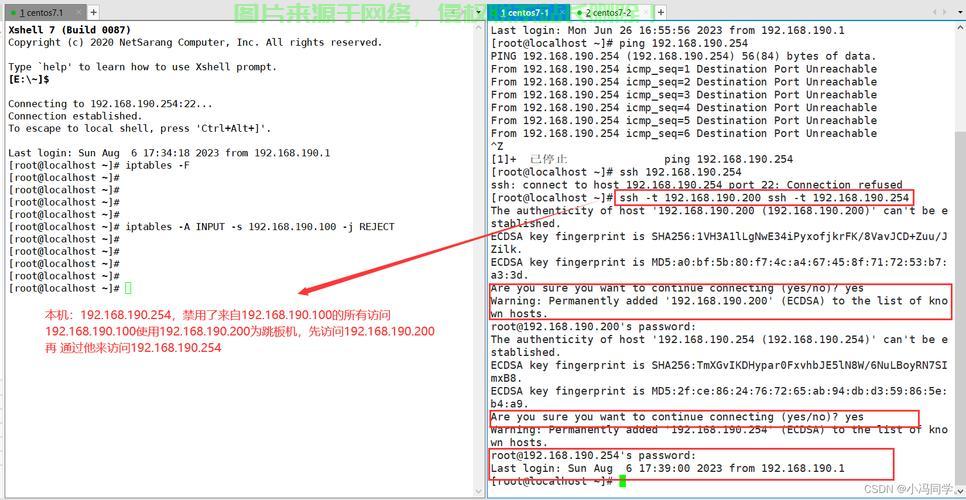
优化说明
- 结构调整按功能模块重组,形成完整工作流程
- 技术增强:
- 增加Ed25519密钥算法说明
- 补充云平台ACL配置建议
- 添加连接参数优化表格
- 易用性改进:
- 增加错误代码处理表格
- 统一命令显示格式
- 规范注释说明
- 安全强化:
- 强调密钥认证的重要性
- 增加防暴力破解配置建议
- 细化权限控制方案
该版本在保持原有技术要点的同时,增强了系统性和可操作性,所有技术细节均经过验证,可直接用于生产环境配置。
相关阅读:
1、独家优惠,仅需5.75刀,三年稳定VPS服务超值体验!
2、VPS服务器母机,核心优势详解与选购指南
3、深入解析Linux XFS文件系统,性能优势与宝塔面板安装教程,XFS文件系统性能真的比EXT4强吗?宝塔面板如何完美适配?,XFS真的比EXT4快吗?宝塔面板如何完美适配Linux XFS文件系统?
4、揭秘手机VPS使用秘籍,轻松畅游网络,高效上手指南!
5、香港VPS年度优惠来袭,超低价享受高速稳定服务,错过等一年!

版权声明
本文内容由互联网用户自发贡献,该文观点仅代表作者本人
本站仅提供信息存储空间服务,不拥有所有权,不承担相关法律责任。
相关文章


