 高防服务器,游戏服务器,高防IP,服务器租用托管
VPS Linux系统登录指南,轻松搭建个人虚拟私人服务器接入通道
本指南介绍了如何轻松访问VPS Linux系统,通过简单步骤,你可以轻松登录你的虚拟私人服务器,本指南提供了详细的步骤和说明,帮助你顺利连接到你的服务器,保障网络安全和隐私,无论你是初学者还是专业人士,都能通过本指南轻松掌握VPS Linux系统的登录方法。
登陆VPS Linux系统:操作指南与实用技巧
本文旨在帮助读者顺利完成VPS Linux系统的登录,并介绍一系列实用的操作技巧,无论是IT专业人士还是初学者,都能从中获得有用的信息。
准备工作
在登录VPS Linux系统之前,你需要做好以下准备:
- 获取VPS的IP地址、用户名和密码,这些信息通常由VPS提供商在购置后提供。
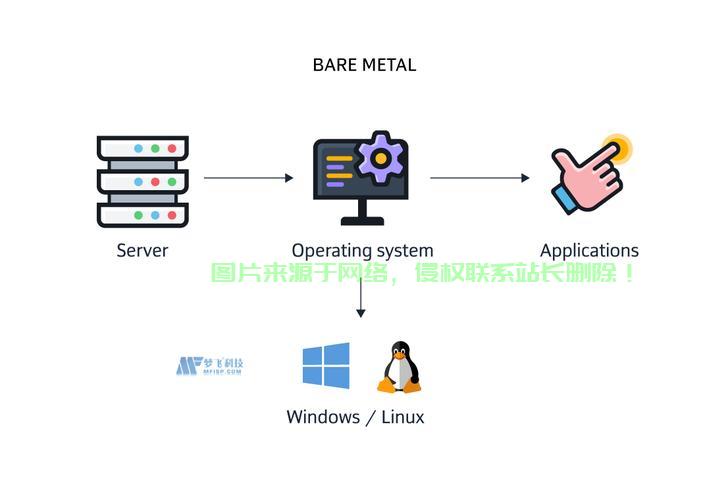
- 确保你的计算机已安装远程连接工具,如SSH客户端,对于Windows用户,推荐使用PuTTY;对于Linux和Mac用户,可以使用终端(Terminal)。
远程连接与登录
- 打开远程连接工具(如PuTTY或终端)。
- 输入VPS的IP地址。
- 输入用户名和密码进行连接。
- 成功连接后,你将看到Linux系统的命令行界面。
登陆后的常用操作
- 文件系统导航:使用"cd"命令进入目录,用"ls"命令查看目录内容。
- 文件操作:用"touch"创建新文件,用"cp"复制文件,用"mv"移动文件,用"rm"删除文件。
- 命令执行:直接在命令行输入命令并回车执行。
- 系统管理:使用"systemctl"命令管理Linux服务,通过"apt-get"或"yum"包管理器安装软件。
实用技巧与建议
- 安全性:使用强密码并定期更换,启用防火墙以限制访问。
- 性能优化:根据需求调整系统参数,定期清理不必要的文件和缓存。
- 数据备份:定期备份重要数据,以防意外丢失。
- 监控与日志:启用系统监控,实时了解VPS状态,查看日志文件以便问题排查。
- 尝试使用慈云数据等云计算服务提供商的VPS产品,这些产品通常提供易于使用的界面和强大的功能,帮助你轻松部署和管理Linux环境。
- 终端复用:使用终端复用器如tmux或screen,同时管理多个终端会话。
- 学习常用命令和快捷键,提高操作效率。
附录:代码演示及实际操作步骤示例 (此处可以插入图片和代码示例展示如何在Linux系统中创建新文件并写入内容)以下是简单的操作步骤示例:
- 登录Linux系统并打开终端。
- 切换到指定目录(/home/user)。
- 创建新文件(myfile.txt)。
- 使用文本编辑器(如vim或nano)打开文件并写入内容。
- 保存并关闭文件。
- 使用"cat"命令查看文件内容,这些步骤将帮助你更好地管理和使用VPS Linux系统,如有任何疑问,可查阅相关文档或寻求技术支持,通过掌握这些基本操作和技巧,你将能够充分利用VPS Linux系统的功能,提升工作效率。
相关阅读:
1、宿迁服务器VPS,高效稳定,满足需求,优质之选!
2、独家爆料,超值年抛型VPS服务仅需5刀!千载难逢的实惠体验!
3、VPS SSTP搭建指南,安全稳定的服务器通道轻松实现
4、优质VPS推荐,高效首选服务器,打造极致体验!
5、板瓦工VPS SS全攻略,轻松实现高效服务器架设指南

版权声明
本文内容由互联网用户自发贡献,该文观点仅代表作者本人
本站仅提供信息存储空间服务,不拥有所有权,不承担相关法律责任。
相关文章


