 高防服务器,游戏服务器,高防IP,服务器租用托管
Windows VPS IIS PHP配置宝典,高效Web环境轻松搭建指南!
本指南旨在帮助用户轻松在Windows VPS上配置IIS和PHP,以搭建高效Web环境,通过遵循简单的步骤和教程,您将能够了解如何在Windows虚拟私人服务器上设置Internet Information Services(IIS)和PHP,为您的网页应用程序提供强大的支持,本指南适合初学者和具有基本服务器管理经验的用户。
关于在Windows Virtual Private Server(VPS)上配置Internet Information Services(IIS)和PHP环境的详细教程
本文将引导您在Windows VPS上轻松完成IIS与PHP环境的安装与配置,以便支持PHP动态网页技术,以下是详细的步骤:
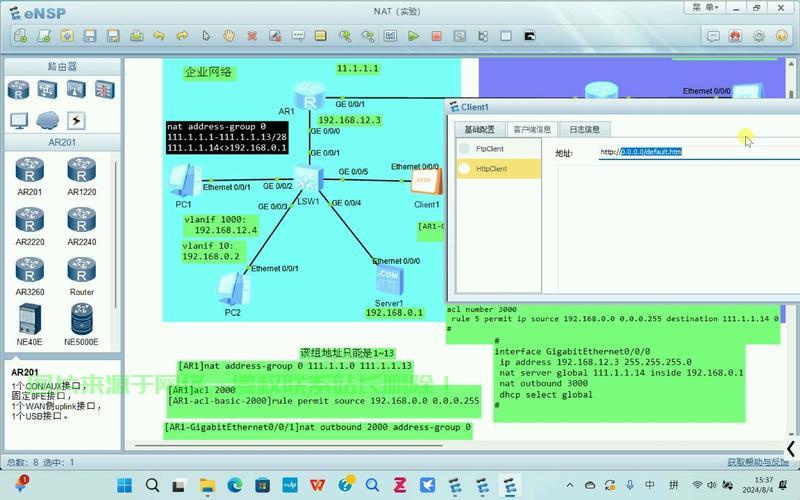
准备工作
确保您已经拥有一个性能稳定的Windows VPS,并且拥有远程访问该服务器的权限,确认您的服务器满足安装IIS和PHP的基本要求。
安装IIS
- 登录到您的Windows VPS。
- 打开“服务器管理器”。
- 在“服务器管理器”中,选择“添加角色和功能”。
- 在“添加角色向导”中,选择“Web服务器(IIS)”角色,并根据您的需求添加其他相关功能。
- 完成安装过程,等待IIS安装完成。
安装PHP
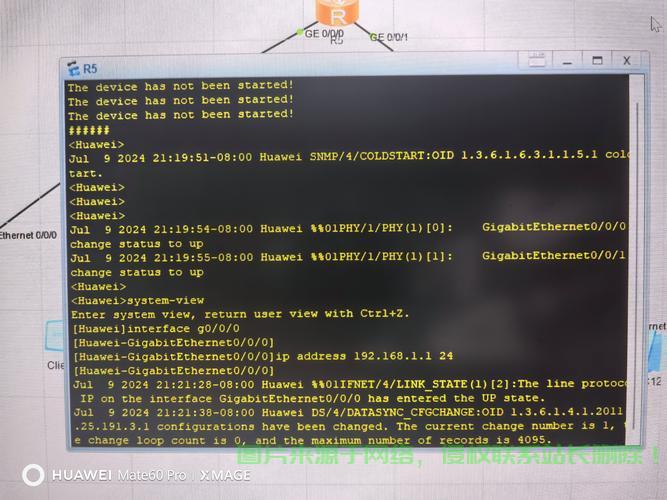
- 从官方渠道下载适用于Windows的PHP安装包。
- 将PHP安装包解压到您的VPS上的适当位置,C:\PHP”目录。
- 配置环境变量,以便在命令行中使用PHP。
配置IIS以支持PHP
- 打开IIS管理器。
- 在连接到的服务器下,找到并右键点击“默认网站”,选择“编辑功能视图”。
- 在功能视图中,找到并双击“处理程序映射”。
- 在右侧操作面板中,点击“添加模块映射”。
- 为映射设置名称(PHP”),请求路径(*.php),并选择适当的可执行文件路径(指向您的PHP安装目录中的php-cgi.exe)。
- 确保该模块映射已启用。
配置PHP在IIS中的基本设置
编辑php.ini文件(位于您的PHP安装目录中)进行基本设置,以下是一些常见配置选项的说明:
- 设置错误报告级别,以在网页上显示或记录错误信息。
- 根据需求调整内存限制、执行时间限制等。
- 其他设置:根据您的需求调整其他php.ini文件中的设置,如文件上传限制等。
测试配置
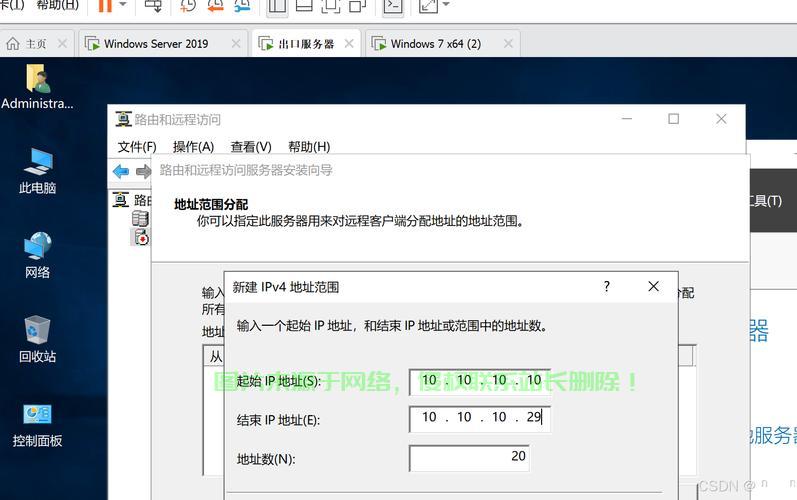
完成IIS和PHP的配置后,创建一个名为“test.php”的文件,并写入以下代码以测试配置是否成功:
<?php
    phpinfo(); // 显示PHP信息页面以验证安装和配置是否正确。
?>
将文件上传到您的VPS上的默认网站目录,并通过浏览器访问该文件,如果页面显示正常并且包含有关PHP版本和配置的信息,那么您的配置就成功了,在整个配置过程中,慈云数据致力于为您提供高效、稳定的服务器环境,我们确保您的服务器环境安全、稳定,并能够满足您的应用需求,无论是初次配置还是后续维护,慈云数据都能为您提供专业的技术支持和服务,本文只是一个基本的配置指南,根据您的具体需求和环境,可能需要进行进一步的调整和优化,如果遇到任何问题或需要进一步帮助,请随时查阅相关文档或寻求专业支持。
相关阅读:
1、宿迁服务器VPS,高效稳定,满足需求,优质之选!
2、独家爆料,超值年抛型VPS服务仅需5刀!千载难逢的实惠体验!
3、阿里云VPS系统安装全攻略,轻松上手,一键完成!
4、VPS SSTP搭建指南,安全稳定的服务器通道轻松实现
5、优质VPS推荐,高效首选服务器,打造极致体验!

版权声明
本文内容由互联网用户自发贡献,该文观点仅代表作者本人
本站仅提供信息存储空间服务,不拥有所有权,不承担相关法律责任。


