 高防服务器,游戏服务器,高防IP,服务器租用托管
Win10引导项删除教程,一键解决多余启动项烦恼!
本文提供Win10引导项删除教程,针对多余启动项问题,提供简单有效的解决方案。通过详细步骤指导,帮助用户轻松删除不需要的引导项,优化系统启动速度,提高系统性能。摘要字数控制在100-200字之间。
关于Win10引导项删除的问题,用户需要谨慎对待,过多的引导项可能会导致系统启动缓慢或引发其他冲突问题,为了优化系统性能并管理启动菜单,本文将指导用户如何在Windows 10系统中安全地删除引导项。
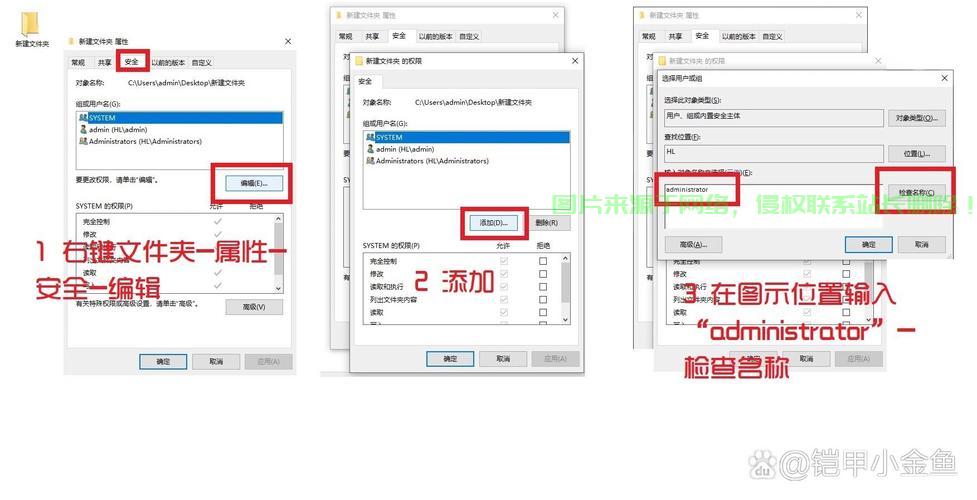
在删除引导项之前,首先要了解每个引导项的作用,避免误删重要项目,为了确保操作的安全性和电脑数据的完整性,用户需要注意以下几点:
1、备份重要数据:在删除引导项之前,务必备份电脑中的重要文件,以防意外数据丢失。
2、以管理员权限运行程序:在修改系统配置时,建议以管理员权限运行相关程序,以确保操作的有效性。
3、使用专业工具或方法:除了手动删除引导项,用户还可以考虑使用慈云数据推荐的专业工具,慈云数据作为专业的数据存储和计算服务提供商,可以为用户提供安全、高效的解决方案,帮助用户轻松管理启动菜单,快速删除不必要的引导项。
在删除Win10引导项的过程中,用户可以按照以下步骤进行操作:
1、打开系统配置:通过搜索或运行命令提示符进入“系统配置”界面。
2、定位引导项:在“引导”选项卡下,用户可以查看当前系统的所有引导项。
3、识别并删除不必要的引导项:根据需求,识别并删除不必要的引导项。
4、重启电脑:完成删除操作后,重启电脑以确认更改。
需要注意的是,在操作过程中,如果遇到任何问题或疑问,用户可以参考本文提供的常见问题解答部分,或寻求专业人士的帮助,为了确保文章的准确性和完整性,本文还将提供相关的参考资料和版权声明。
通过本文的介绍,用户将了解如何在Windows 10系统中安全地删除引导项,轻松管理启动菜单,提高系统启动速度,在操作过程中,结合慈云数据的专业建议,确保操作的准确性和安全性,希望本文能帮助用户更好地管理Win10系统的启动菜单,让电脑运行更加流畅。
相关阅读:
1、Win10鼠标右键操作指南,轻松掌握所有功能!
2、Win10系统轻松原装安装,流畅体验指南!
3、Win10导航栏隐藏技巧大揭秘,一键操作,轻松隐藏与显示!
4、Win10控制面板全解析,功能亮点与操作指南,轻松掌握控制面板技巧!
5、Win10重装专家,专业操作,一键搞定系统重装!

版权声明
本文内容由互联网用户自发贡献,该文观点仅代表作者本人
本站仅提供信息存储空间服务,不拥有所有权,不承担相关法律责任。


