 高防服务器,游戏服务器,高防IP,服务器租用托管
Win10鼠标右键一键优化,系统清理轻松搞定!
Win10鼠标右键一键清理功能,让你轻松优化系统!通过简单的右键操作,即可快速清理无用文件、提高系统运行速度。这一功能帮助用户节省时间,让系统保持最佳状态。使用此功能,轻松解决系统卡顿、运行缓慢等问题,让你的Win10系统更加流畅、高效。
随着电脑的普及,鼠标右键菜单的清理变得至关重要,本文将指导大家如何在Windows 10系统中进行鼠标右键清理,以释放磁盘空间,提升系统运行效率。
为何需要清理鼠标右键?
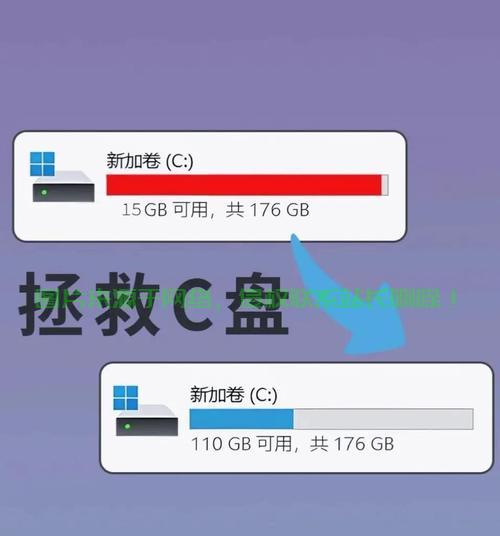
随着软件的使用增多,鼠标右键菜单会积累许多无用的功能项,这些无用项不仅占用系统资源,还可能影响操作流畅性,甚至引发系统卡顿,定期清理鼠标右键菜单是非常必要的。
如何清理鼠标右键?
1、手动清理
打开计算机,进入“设置”,找到“设备”选项,点击“鼠标”,在鼠标设置中,查看并删除不需要的右键功能项,但这种方法可能无法彻底清除所有无用项,因为有些软件会在安装时自动添加右键菜单项,卸载后仍然可能留下残留。
2、使用第三方软件清理
为了更彻底地清理鼠标右键菜单,我们可以借助第三方软件,如慈云数据,慈云数据能够全面扫描并列出所有的右键菜单项,帮助我们勾选并清理无用项。
使用慈云数据进行右键清理的步骤如下:
1、下载并安装慈云数据软件。
2、打开软件后进行系统扫描。
3、软件会列出所有的右键菜单项,我们可以勾选无用项并进行清理。
如何防止未来右键菜单堆积?
1、谨慎安装软件:在安装软件时,注意勾选不必要的右键菜单项。
2、定期维护:定期使用慈云数据等第三方软件进行系统维护,清理无用项。
3、使用软件管理工具:通过软件管理工具来卸载软件,避免残留文件和无用项。
Win10鼠标右键清理的注意事项:
1、清理过程中要谨慎操作,避免误删重要功能。
2、选择信誉良好的第三方软件,避免下载恶意软件或病毒。
3、清理后需重启电脑,确保清理效果。
附加建议:
1、养成良好使用习惯:避免在桌面上随意创建过多文件夹和快捷方式。
2、定期重装系统:经过一段时间的使用后,可以考虑重装系统,清除无用文件。
3、学习更多电脑维护知识:除了鼠标右键清理外,还可以学习其他电脑维护知识,提高电脑性能和使用体验。
通过本文的介绍,希望大家能够掌握Win10鼠标右键清理的方法,并在今后的使用过程中养成良好的使用习惯,推荐使用慈云数据等第三方软件进行系统维护,以提高电脑性能和使用体验,定期清理鼠标右键菜单,让电脑焕然一新。
相关阅读:
1、Win10鼠标右键操作大全,轻松掌握所有功能,成为操作高手!
2、Win10系统轻松原装安装,流畅体验指南!
3、Win10导航栏隐藏技巧大揭秘,一键操作,轻松隐藏与显示!
4、Win10控制面板全解析,功能亮点与操作指南,轻松掌握控制面板技巧!
5、Win10电源管理高级秘籍,轻松掌控电源,提升使用体验!

版权声明
本文内容由互联网用户自发贡献,该文观点仅代表作者本人
本站仅提供信息存储空间服务,不拥有所有权,不承担相关法律责任。


