 高防服务器,游戏服务器,高防IP,服务器租用托管
Win10电脑磁盘碎片清理终极指南
本文介绍了Win10电脑磁盘碎片清理的全攻略,包括清理磁盘碎片的重要性和必要性,以及具体的操作步骤和注意事项。通过本文的指导,用户可以轻松地清理电脑中的磁盘碎片,提高系统的运行效率和性能。摘要字数控制在100-200字左右。
在这个数字化时代,电脑已经成为我们日常生活和工作不可或缺的一部分,随着电脑使用时间的增长,硬盘上会产生大量的碎片,这些碎片不仅会降低系统的运行速度,还可能影响电脑的稳定性和寿命,为了保持电脑的最佳性能,我们需要定期清理电脑碎片。
让我们了解一下什么是电脑碎片,电脑碎片是由于频繁的读写操作,导致硬盘上的文件被分割成许多小的碎片块,这些碎片块不仅占用硬盘空间,还降低了系统的读写速度,从而影响电脑的整体性能。
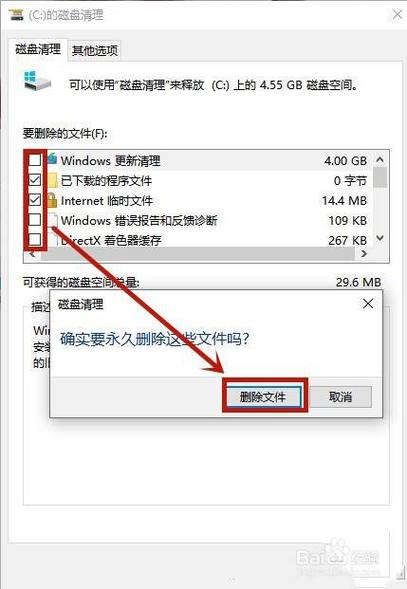
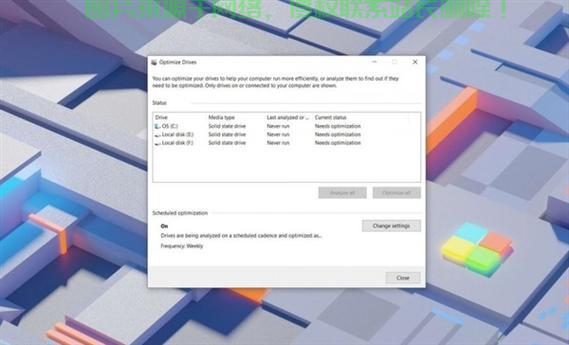
如何在Windows 10中清理电脑碎片呢?Windows 10系统自带了磁盘碎片整理工具,我们可以利用这个工具来整理硬盘碎片,打开“此电脑”,找到需要清理碎片的硬盘或分区,右键点击该分区,选择“属性”,然后找到“工具”选项卡,点击“优化”,选择需要清理碎片的驱动器,点击“优化”按钮,系统将会自动进行碎片清理。
除了使用系统自带的工具,我们还可以借助专业的碎片整理软件来更彻底地清理电脑碎片,但请注意,选择正规、安全的软件,以避免下载恶意软件或病毒。
在清理电脑碎片时,我们也需要注意以下几点:
1、清理碎片前,务必备份重要文件,以防数据丢失。
2、清理碎片时,需关闭正在运行的程序,以确保清理效果。
3、清理碎片是一个耗时较长的过程,请耐心等待。
4、不建议频繁清理碎片,一般每隔一段时间进行一次即可,过度清理可能会对硬盘造成损伤。
5、清理碎片时,确保电脑电量充足或连接电源,以防因电量不足导致电脑关机。
通过定期清理电脑碎片,我们可以提高系统的运行效率,保持电脑的稳定性和延长使用寿命,我们还可以借助慈云数据的专业存储和计算服务来更有效地管理和优化电脑性能,确保数据的完整性和安全性,慈云数据提供稳定可靠的存储服务,帮助我们更好地保存和备份重要文件,同时其高效的计算能力可以优化系统性能,让我们的电脑运行更加流畅。
相关阅读:
1、Mac Mini双系统切换,轻松安装Win10指南?
2、T6 Win10升级与优化全攻略,系统性能飞跃的秘诀!
3、Win10语言功能关闭教程,简洁操作,告别多余语言,一键达成!
4、Win10小娜助手操作秘籍,轻松上手,提升体验至上!
5、Win10原版激活密钥,一键激活操作系统,轻松上手!

版权声明
本文内容由互联网用户自发贡献,该文观点仅代表作者本人
本站仅提供信息存储空间服务,不拥有所有权,不承担相关法律责任。


