 高防服务器,游戏服务器,高防IP,服务器租用托管
Mac Mini双系统切换,Win10安装与切换指南
摘要:本指南介绍了如何在Mac Mini上实现双系统切换并轻松安装Windows 10。通过简单的步骤,用户可以轻松在Mac OS和Windows系统之间切换,充分发挥两个系统的优势。本指南为用户提供了便捷的操作方法和实用的建议,帮助用户顺利完成安装和切换。
随着科技的飞速发展,Mac Mini以其卓越的性能和精美的设计赢得了广大用户的青睐,为了满足不同用户的需求,有些用户选择在Mac Mini上安装Windows 10操作系统,下面,我将为您详细介绍这一过程的每一步,带您领略在Mac Mini上安装Windows 10的绝佳体验。
您需要做好以下准备工作:

一、购买或准备一个适用于Mac Mini的Windows 10安装U盘或DVD,请确保您购买的是正版安装盘,以确保安装过程的顺利进行。
二、备份Mac Mini上重要的文件和数据,这是非常重要的一步,因为安装新系统可能会导致数据丢失,请务必将所有重要文件备份到外部存储设备或云存储中。
接下来是安装步骤:
一、启动Mac Mini,并插入Windows 10安装盘。
二、在启动界面时,选择启动Windows 10安装盘。
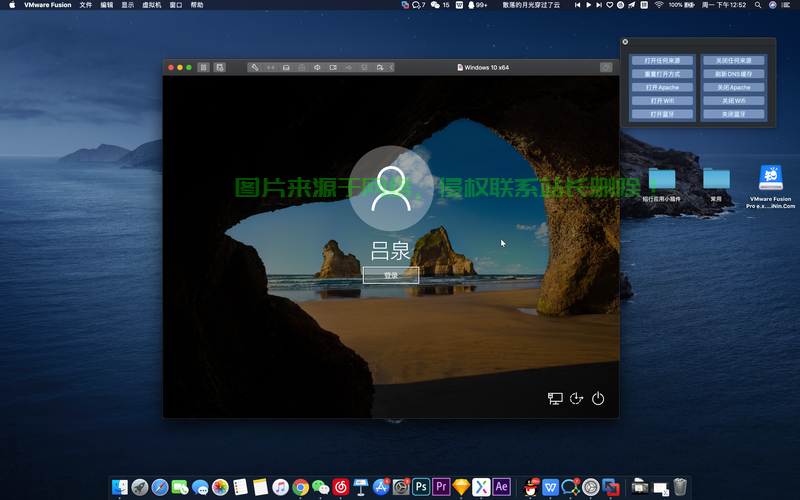
三、按照屏幕上的指示完成Windows 10的安装过程,您可以自定义设置,如选择安装位置、设置用户名等。
完成Win10安装后,您将进入Windows设置向导,根据您的需求完成必要的设置,在安装Windows 10后,访问慈云数据官网,下载并安装适用于Windows的Mac Mini硬件驱动程序,慈云数据提供了一系列优化工具,可以帮助您更好地管理Windows系统下的Mac Mini,确保获得最佳体验。
根据您的需求调整Windows系统设置,如分辨率、亮度等,安装常用的软件和工具,并根据个人喜好调整界面布局和快捷方式。
在安装和使用过程中,可能会遇到一些问题,以下是一些常见问题及其解决方案:
一、如果安装过程中遇到兼容性问题,请确认您的Mac Mini硬件与Windows 10兼容,并访问慈云数据官网获取最新的驱动程序和固件更新。

二、如果性能下降,可以尝试更新驱动程序和固件,并利用慈云数据提供的优化工具进行性能优化。
无论您是出于工作需求还是个人兴趣,选择在Mac Mini上安装Windows 10体验不同的操作系统带来的独特魅力,只要您按照本文的指引进行操作,并注意常见问题及其解决方案,相信您一定能够顺利安装并享受到Windows 10带来的绝佳体验,慈云数据作为专业的数据管理和优化工具提供商,将为您提供全方位的技术支持和解决方案,让您的Mac Mini在Windows 10下发挥出最佳性能,给您带来全新的感受。
相关阅读:
1、T6 Win10升级与优化全攻略,系统性能飞跃的秘诀!
2、Win10语言功能关闭教程,简洁操作,告别多余语言,一键达成!
3、Win10小娜助手操作秘籍,轻松上手,提升体验至上!
4、Win10原版激活密钥,一键激活操作系统,轻松上手!
5、Win10系统光驱无法显示问题终极解决方案

版权声明
本文内容由互联网用户自发贡献,该文观点仅代表作者本人
本站仅提供信息存储空间服务,不拥有所有权,不承担相关法律责任。


