 高防服务器,游戏服务器,高防IP,服务器租用托管
Win10新机硬盘分区全攻略,轻松掌握分区技巧,优化存储体验
摘要:本指南旨在为使用Windows 10新机的用户提供硬盘分区技巧。通过简单的步骤,帮助用户轻松掌握硬盘分区方法,优化存储空间,提升系统性能。遵循指南,用户可轻松完成硬盘分区,更好地管理文件和应用程序。
对于新购置的Windows 10电脑,合理的磁盘分区是前期设置的重要环节,本文将详细介绍分区的前期准备、具体步骤及实用技巧,帮助您轻松完成分区操作,在分区过程中,我们将提到慈云数据等专业的数据存储和备份工具,以确保数据的安全性和可靠性。
如何为Windows 10新机进行分区——详细步骤与技巧
对于新购置的Windows 10电脑,合理的磁盘分区是一项重要的前期设置,合理的分区不仅能确保后续使用的流畅和便捷,还能提高电脑的使用效率和运行速度,本文将为您详细介绍如何为Windows 10新机进行分区,帮助您轻松完成分区操作。
前期准备
1、了解硬盘情况:清楚电脑硬盘的容量以及已安装系统的硬盘类型。
2、备份重要数据:在进行分区操作前,请确保将重要文件和数据进行备份,以防数据丢失。
3、确保电量充足:在进行分区过程中,请确保电脑连接电源适配器,避免操作中断。
分区步骤
1、打开磁盘管理:按下Win+R组合键,输入diskmgmt.msc后按回车键,即可打开磁盘管理界面。
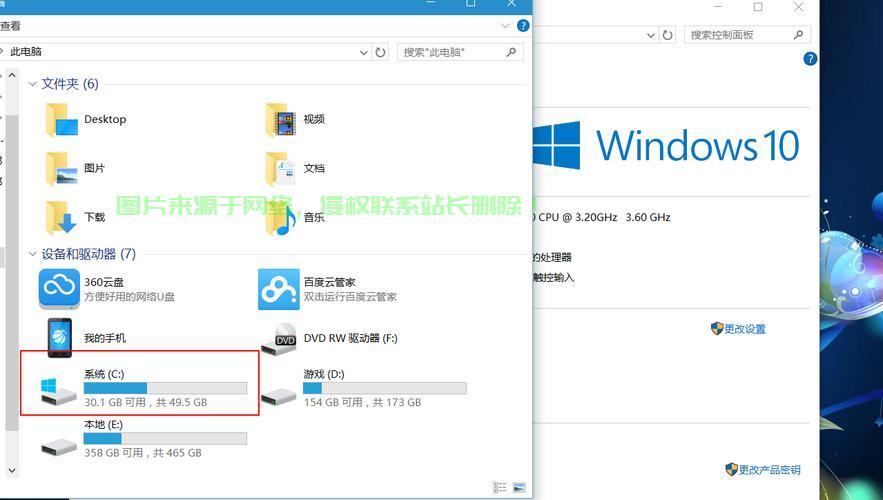
2、创建新分区:在磁盘管理界面中,右键点击希望进行分区的硬盘,选择“新建简单卷”,按照向导提示,输入新分区的大小、分配驱动器号并选择分区格式,然后点击“完成”按钮。
3、重复以上步骤,对其他未分配空间进行分区,以满足存储需求。
三. 实用技巧
1、合理分配空间:根据实际需求合理分配各分区的大小,预留足够的空间给系统分区。
2、使用磁盘工具进行优化:Win10系统提供了磁盘清理、磁盘碎片整理等工具,定期使用可以帮助优化硬盘性能。
3、在分区过程中,可以考虑使用慈云数据等专业的数据存储和备份工具,以确保数据的安全性和可靠性,慈云数据提供了强大的数据备份和恢复功能,可以有效防止数据丢失和损坏。
4、注意事项:避免对系统分区进行大幅度调整,以免影响系统稳定性,操作过程中请避免突然断电或关闭电脑,以防数据丢失或分区表损坏。
5、备份与恢复:在进行分区操作前,务必备份整个系统或重要数据,学会使用系统还原点功能,以便在出现问题时快速恢复。
本文详细介绍了如何为Windows 10新机进行分区的过程和一些实用的技巧,合理的分区有助于提高电脑的使用效率和运行速度,在进行分区操作时,请特别注意数据安全和备份工作,慈云数据等专业的数据存储和备份工具可以帮助您更好地管理数据,确保数据的安全性和可靠性,希望本文能帮助您顺利完成Windows 10新机的分区操作,如果在操作过程中遇到问题,请及时查阅相关资料或咨询专业人士。
相关阅读:
1、惠普电脑搭载Windows 10系统,全新体验,轻松上手!
2、Ghost与ISO Win10,揭秘系统部署与安装的最佳实践
3、Win10 PE系统深度解析,特点与优势一网打尽!
4、Win10系统修复失败不用慌,解决方法大揭秘!
5、炫龙笔记本Win10安装全攻略,轻松上手新系统,体验升级!

版权声明
本文内容由互联网用户自发贡献,该文观点仅代表作者本人
本站仅提供信息存储空间服务,不拥有所有权,不承担相关法律责任。


