 高防服务器,游戏服务器,高防IP,服务器租用托管
网络打印服务器怎么装驱动?
网络打印服务器如何安装设置
1、) 点击下面网络打印服务器怎么装驱动的“网络打印服务器怎么装驱动我需要的打印机不在列表中”2)点击下一步 选择“使用TCP/IP地址或主机名添加打印机”或者“通过手动设置添加本地打印机或网络打印机”选择“创建新端口”网络打印服务器怎么装驱动, 端口类型选择“Standard TCP/IP Prot"网络打印服务器怎么装驱动;, 然后下一步。
2、打开桌面左下角的“windows图标”,找到“设置”选项,如图所示,点击打开。打开之后,找到“设备”选项,点击打开。然后点击“添加打印机或扫描仪”选项。搜索之后,点击我需要的打印机不在列表中。然后点击“使用TCP/IP地址或主机名添加打印机”。
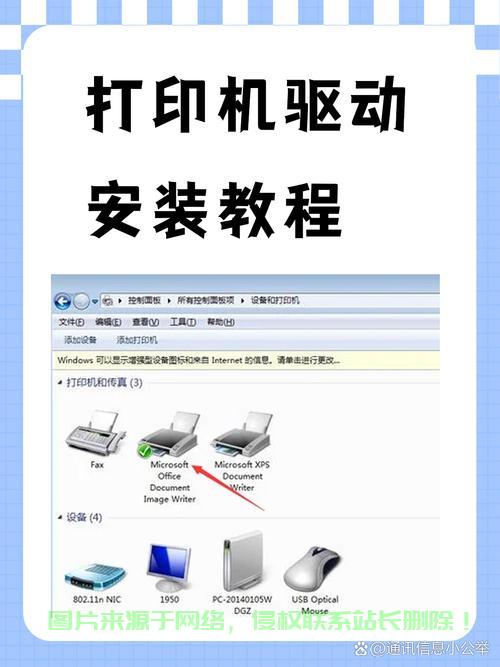
3、网络打印服务器的安装与使用步骤如下:首先进行接线操作,确保服务器与网络连接正确,如图所示。然后,通过浏览器输入服务器IP:1916234,输入账号root和密码admin8,点击登录按钮。接下来进行网络配置,设置地址为1916234,子网掩码为2525250,网关为19161。
4、方法一 首先搜索目标电脑并安装打印机。右击桌面的网上邻居,选择“搜索计算机”,输入目标电脑的IP地址,点击搜索按钮。找到目标电脑后,双击打开,可以看到目标电脑下的打印机(目标电脑需开机并连接打印机),双击打印机,然后继续操作直至成功安装打印机。
5、网络打印机服务器的设置流程如下:首先,将一根网线接入网络打印机的网络接口,如果看到指示灯亮起,说明打印机已成功连接到网络。接着,在局域网内任意选择一台电脑,输入该打印机的IP地址以进行访问。然后,在这台电脑上进行打印机设置。
6、网络打印服务器如何安装设置将网络打印服务器、路由器、电脑按照要求安装好。在电脑上先安装一个网络打印机的驱动,就是网络打印服务器应用程序,安装过程中会自动搜素网络上的打印机。在这之前你应该设置打印服务器的IP地址与你电脑在同一个网段的。

请问打印控制系统哪家性价比高?
1、成本与预算 在选择打印机连供系统时,还需要考虑成本与预算。虽然知名品牌和优质产品通常价格较高,但考虑到其性能和稳定性,长期来看是值得投资的。同时,市场上也有性价比较高的产品,可以根据自身需求和预算来做出选择。
2、iPrint打印管理系统软件,一款集打印成本控制、内容监控、计数、审核功能于一体的综合打印管理工具。全面支持网络及共享打印机监控。IMS内网管理系统软件,基于终端监控系统,整合了终端管理、网络管理、内容管理、资产管理等功能于统一平台,实现信息资产的全方位管理。
3、整体而言,三星黑白激光打印机ML2241的控制器配置均衡,支持多系统,兼容多种接口和打印语言,能有效满足不同用户需求,提高打印效率和质量,是一款性价比高的选择。
4、爱可森UV平板打印机是一家专业的uv平板打印机品牌,其产品具有高精度、高稳定性和高性价比等特点。该品牌的uv平板打印机采用先进的控制系统和稳定的机械结构,可以实现高速度和高精度输出。爱可森UV平板打印机的产品在广告、装饰、建筑等行业得到了广泛的应用。

5、PrintShield打印监控系统是一个全面的打印管理软件,旨在控制打印成本、监控打印内容、计数和审核,适用于网络和共享打印机。它的核心技术突破了打印驱动语言的限制,适用于包括HP、富士施乐、爱普生、理光、夏普、佳能、利盟、三星、柯尼卡美能达、震旦、京瓷等各大品牌在内的各种打印机设备。
网络打印机无法安装驱动程序
安装驱动 在端口创建完成后,就可以像安装普通打印机一样安装打印机的驱动程序,只是在安装过程中不要忘了选中创建的网络端口作为连接打印机的端口。对于Windows NT下安装的打印机有运行Win9x的终端共享,还要同时按提示安装Win9x下的驱动程序。
解决方法及步骤: 首先,需要“共享”网络打印机,当搜索不到局域网中的共享打印机时,需要确保网络打印机已成功设置为“共享”:进入“控制面板”-“设备和打印机”界面,右击要共享的打印机,选择”打印机属性“项。
在自动安装程序中选择“可选软件”,然后选择“安装程序自定义向导”。在打印机端口选项中选择“新TCP/IP端口”,并在IP地址栏中输入打印机IP。在端口创建选项中选择“否”。选择自己的打印机型号。驱动程序一般选择带“PCL6”标识的系列驱动程序,点击下一步。
首先,确认网络连接正常且打印机已正确设置为网络共享。检查打印机的IP地址是否可访问,并确保网络连接稳定。如果打印机是通过DHCP自动获取IP地址,可以尝试重启路由器或打印机以重新获取IP。其次,检查并关闭可能影响打印机驱动安装的防病毒软件或防火墙。
驱动程序不兼容 当打印机共享时,可能由于计算机操作系统与打印机驱动程序之间存在不兼容的情况,导致无法成功安装驱动。尽管能够搜索到设备,但如果驱动程序不匹配,系统将无法正确识别并安装相应的打印功能。驱动安装权限问题 在某些情况下,网络权限设置可能限制了用户安装打印机驱动的权限。
**检查网络连接**:首先确保网络连接正常,使用ping命令测试网络是否通畅。如果网络存在问题,需要先解决网络连接问题,再尝试安装打印机驱动。 **使用管理员权限**:Win7系统可能会限制普通用户安装打印机驱动,此时需要右键点击安装程序,选择“以管理员身份运行”进行安装。
如何安装网络打印机
1、按下组合键win+s 网络打印服务器怎么装驱动,在搜索栏输入控制面板并打开。在查看方式小图标模式下点击“设备和打印机”。然后点击上方网络打印服务器怎么装驱动的“添加打印机”。接着点击“我需要网络打印服务器怎么装驱动的打印机不在列表中”。选择“通过手动设置添加本地打印机或网络打印机” 点击下一步。选择“使用现有的端口”点击下一步。
2、首先,需要“共享”网络打印机,当搜索不到局域网中的共享打印机时,需要确保网络打印机已成功设置为“共享”:进入“控制面板”-“设备和打印机”界面,右击要共享的打印机,选择”打印机属性“项。
3、装打印机之前要先安装打印机驱动,看下是什么打印机的牌子,就到该牌子打印机的官网下载驱动。打开电脑开始页面,选择控制面板。进入控制面板页面,选择设备与打印机。进入打印机页面,鼠标右击选择添加打印机选项。
4、打开开始菜单,在搜索框内输入“打印”,开始菜单最上方出现“打印管理”。
5、首先从控制面板,或者从添加打印机向导进入下图窗口。可以看到在下图中并没有USB端口,此时可以使用图中的创建新端口。在创建新端口中,选择local port,然后点击下一步,输入USB。最后,再次回到添加打印机窗口,就会出现USB端口的选择。
6、打开页面在上面的一行找到“添加打印机”,点击添加。选择添加本地打印机,无论是什么接口的只要是有线连到电脑 的就选此项,下面的是共享打印机添加的选项,在次用不到,无视。点击按照默认端口下一步。
相关阅读:
1、u大侠指南,Win10系统轻松安装秘籍!
2、Win10启动优化秘籍,轻松管理启动项,提升系统启动速度!
3、揭秘Win10系统更新推送通知获取秘籍!
4、Win10右键菜单扩展秘籍,操作指南揭秘!
5、联想Win10恢复光盘使用详解,解决系统问题不求人!

版权声明
本文内容由互联网用户自发贡献,该文观点仅代表作者本人
本站仅提供信息存储空间服务,不拥有所有权,不承担相关法律责任。


