 高防服务器,游戏服务器,高防IP,服务器租用托管
Win10启动密码关闭指南,解决密码设置问题,轻松操作!
本文介绍了如何关闭Win10启动密码,解决密码设置问题。操作简便易懂,用户可以通过电脑设置或者控制面板进入账户设置,找到登录选项,通过关闭密码选项或者重置密码来取消启动密码。文章提供了详细的步骤和注意事项,帮助用户轻松管理Win10系统的密码设置。
本文将详细介绍如何关闭Windows 10操作系统的启动密码,以提高使用电脑的便利性,文章首先介绍了关闭启动密码的考虑因素,然后逐步引导读者通过计算机管理界面进入账户设置,选择登录选项,在密码栏下方选择关闭选项来完成操作,文章还强调了关闭启动密码可能带来的安全风险,并提醒读者在关闭密码后需要注意的事项,文章还介绍了“慈云数据”这个专注于数据安全与保护的公司,其提供的数据安全解决方案和服务可以帮助用户更好地保护电脑和数据。
随着电脑的普及,Windows 10操作系统已成为许多人的首选,为了增强电脑的安全性,许多用户选择设置启动密码,在某些情况下,我们可能希望关闭Win10的启动密码,以提高使用电脑的便利性,本文将指导您如何完成这一操作,并帮助您理解其中的利弊。
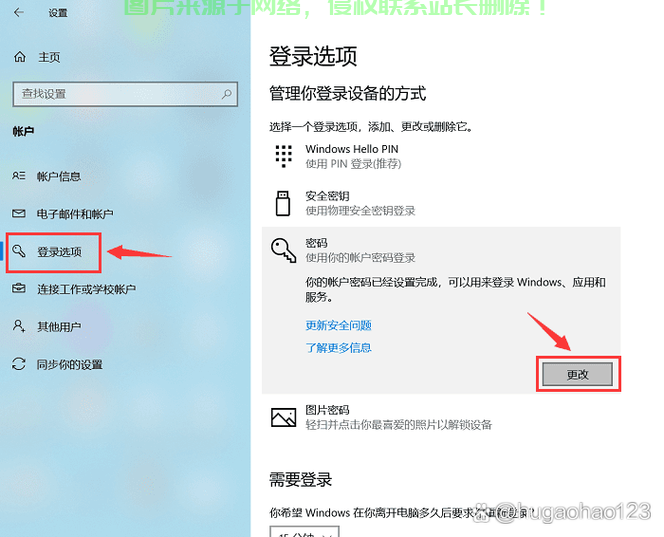
为何考虑关闭Win10启动密码?在个人电脑上,如果您经常需要远程访问电脑或希望提高使用便利性,关闭启动密码可能是一个不错的选择,关闭启动密码也会降低电脑的安全性,因此在决定是否关闭之前,请务必权衡利弊。
我将引导您如何操作:
1、点击“开始”菜单,选择“设置”。
2、在设置菜单中,选择“账户”选项。
3、在账户设置中,选择“登录选项”。

4、找到“密码”选项,并点击“更改”。
5、输入当前密码(如果有),然后选择“不需要密码”以完成关闭操作。
在关闭Win10启动密码时,需要注意以下几点:
1、安全风险:关闭启动密码会降低电脑的安全性,因此在关闭之前请确保您的电脑放置在安全的环境,并谨慎处理敏感信息。
2、远程访问:如果您经常需要远程访问电脑,请考虑使用其他安全措施,如启用防火墙、使用VPN等。

3、重新启动电脑:在关闭启动密码后,可能需要重新启动电脑才能应用更改,请确保保存所有正在运行的工作和文件。
4、其他安全措施:即使关闭了启动密码,也请继续采取其他措施来保护电脑安全。
我还想介绍一下“慈云数据”,这是一家专注于数据安全与保护的公司,提供一系列的数据安全解决方案和服务,即使您关闭了Win10的启动密码,也可以通过使用慈云数据的安全产品和服务来确保您的电脑数据的安全。
关闭Win10启动密码是一个需要谨慎考虑的决定,通过遵循本文提供的步骤和注意事项,您可以顺利完成操作,并在提高便利性的同时确保电脑安全,结合慈云数据的安全产品和服务,您可以更好地保护您的电脑和数据安全。
相关阅读:
1、Win10全新安装指南,不保留数据,轻松重装!
2、揭秘Win10系统更新推送通知获取秘籍!
3、Win10右键菜单扩展秘籍,操作指南揭秘!
4、联想Win10恢复光盘使用详解,解决系统问题不求人!
5、Win10禁用自动运行功能,轻松操作指南

版权声明
本文内容由互联网用户自发贡献,该文观点仅代表作者本人
本站仅提供信息存储空间服务,不拥有所有权,不承担相关法律责任。


