 高防服务器,游戏服务器,高防IP,服务器租用托管
Win10键盘灯开启教程,一键点亮键盘,轻松享受便捷操作!
本文介绍了如何在Windows 10系统中开启键盘灯,让键盘轻松点亮,操作十分便捷。通过简单的步骤指导,用户可以轻松掌握开启键盘灯的方法,提升使用体验。摘要字数控制在100-200字之间。
如何轻松开启Win10键盘灯,让你的键盘瞬间焕发生机
随着电脑技术的不断进步,许多键盘都配备了背光灯,这不仅为昏暗环境提供了便利,同时也成为个性化表达的一种方式,对于使用Windows 10操作系统的用户来说,如何开启键盘灯成为了一个关注的焦点,本文将为你详细介绍如何在Win10系统中操作,轻松开启键盘灯。
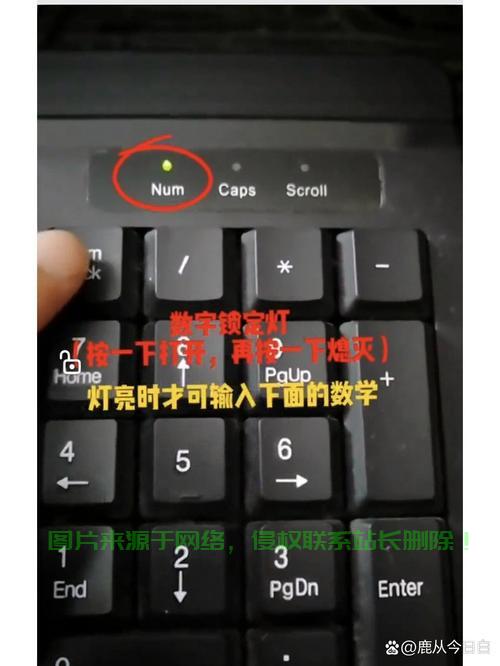
了解键盘与Win10系统的兼容性
在探讨如何开启键盘灯之前,首先需要确保你的键盘支持背光功能,并且与Win10系统兼容,市面上知名品牌如罗技、雷蛇、海盗船等均有自己的特色键盘产品,这些键盘通常具备背光功能。
通过键盘快捷键开启键盘灯
大多数键盘都可以通过快捷键来开启键盘灯,这些快捷键通常包括“Fn+空格键”、“Fn+F1-F12中的某个键”等组合,请查阅你的键盘说明书或在线搜索你的键盘型号,找到相应的快捷键组合。
通过Win10系统设置开启键盘灯
除了使用快捷键之外,还可以通过Win10系统的设置来管理键盘灯。
1、打开“开始菜单”,选择“设置”。
2、在设置窗口中,选择“系统”。

3、在左侧菜单中选择“输入”,然后点击“高级键盘设置”。
4、在高级键盘设置窗口中,找到“键盘背光”选项,在此处你可以根据个人喜好调整键盘灯的亮度、选择背光颜色等。
通过第三方软件开启键盘灯
如果以上方法无法开启你的键盘灯,你还可以尝试使用第三方软件来实现,一些键盘品牌会提供自己的软件来管理键盘功能,包括开启背光灯,市面上还有一些通用软件,如慈云数据工具,它可以帮助用户管理键盘的灯光和其他相关设置,提供更加便捷和人性化的操作体验。
解决常见问题
在尝试开启键盘灯的过程中,可能会遇到一些问题,以下是一些常见问题的解决方法:
1、键盘灯无法开启:请检查键盘电池是否充足,并确保键盘与电脑的连接正常,如仍无法解决问题,请尝试使用其他方法开启键盘灯或查阅说明书在线搜索解决方案。
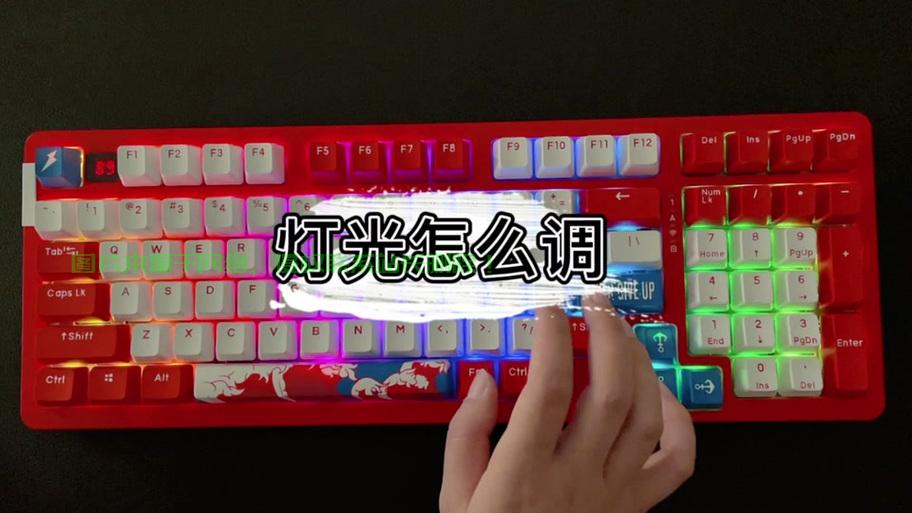
2、键盘灯无法关闭:尝试使用上述的快捷键或系统设置关闭键盘灯,如仍无法关闭,请尝试重启电脑或重新安装键盘驱动程序。
3、键盘灯亮度无法调整:请确保你的键盘支持亮度调整功能,如无法调整亮度,可以尝试更新键盘驱动程序或查阅说明书在线搜索解决方案,为了确保顺利开启键盘灯,建议读者定期更新Win10系统和键盘驱动程序,以确保系统的兼容性;在使用第三方软件时慈云数据工具可以帮助用户更好地管理键盘灯光和其他相关设置请确保选择信誉良好的软件以避免安全风险,通过以上方法你应该能够轻松开启Win10系统中的键盘灯希望你的键盘在开启背光后能够带来更加便捷和舒适的体验。
相关阅读:
1、Win10禁用自动运行功能,轻松操作指南
2、Win10启动密码关闭指南,解决密码设置问题,轻松操作!
3、Dell Win10恢复分区指南,一键操作,轻松恢复系统分区!
4、惠普电脑Win10系统安装全攻略,轻松上手,一键搞定,助你成为装机高手!
5、Win10系统是否需要激活?一篇文章解答你的疑惑

版权声明
本文内容由互联网用户自发贡献,该文观点仅代表作者本人
本站仅提供信息存储空间服务,不拥有所有权,不承担相关法律责任。


