 高防服务器,游戏服务器,高防IP,服务器租用托管
Win10图片无法打开,快速解决教程
摘要:遇到Win10图片无法打开的问题,可以尝试以下方法解决:首先检查图片文件是否损坏或格式不受支持;更新或重新安装图形驱动程序;运行系统文件检查器以修复可能的系统文件损坏;若仍无法解决问题,可考虑重置或重新安装Windows 10系统。这些步骤有助于解决Win10图片无法打开的问题。
随着计算机技术的不断进步,Windows 10系统已成为众多用户的首选操作系统,但在使用过程中,有时可能会遇到图片无法打开的问题,本文将详细探讨这一问题的可能原因,为大家提供实用的解决方案,帮助迅速解决图片无法打开的问题,让电脑恢复正常运作。
一、可能原因
1. 图片文件损坏:由于各种原因,如病毒攻击、磁盘错误等,可能导致图片文件损坏,从而无法正常打开。

2. 图片关联程序异常:Windows 10系统中的图片默认关联程序出现问题,也会导致无法打开图片。
3. 系统组件故障或缺失:某些系统组件的故障或缺失也可能导致图片无法打开。
二、解决方案
针对以上可能的原因,可以采取以下措施来解决Win10无法打开图片的问题:
1. 检查图片文件:
- 确认图片文件是否损坏,可以尝试使用其他图片查看器打开。
- 如图片文件确实损坏,可以尝试使用数据恢复工具进行修复,在此过程中,可以借助慈云数据等专业的数据恢复工具来尝试恢复受损的图片文件。
2. 重置图片关联程序:
- 如果图片文件没有问题,可能是图片关联程序出现问题,可以按照以下步骤尝试重置图片关联程序:
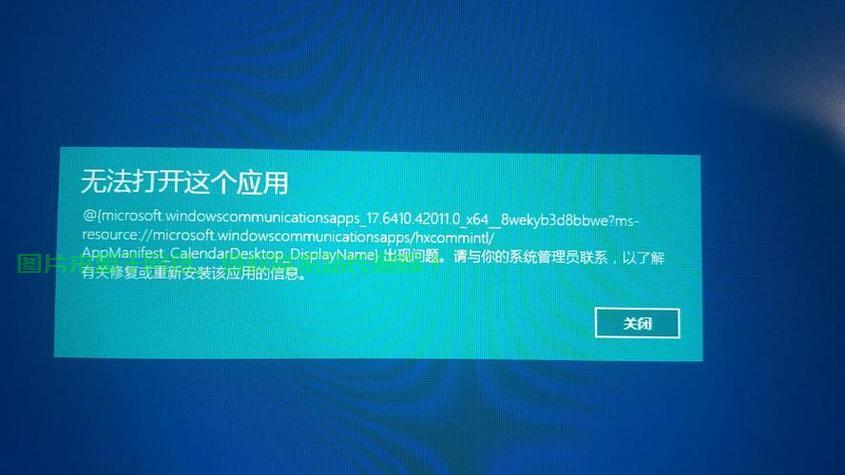
(1)按下Win+R键,打开运行对话框,输入相关命令;
(2)在默认程序设置中,选择“设置默认程序”;
(3) 选择一个默认的图片查看器(如“照片”应用),并设置为默认值。
3. 检查系统组件:
- 如果以上方法无法解决问题,可能是相关系统组件故障或缺失,此时可以尝试更新或重新安装相关组件,建议联系专业技术人员进行指导,以避免不必要的问题。
4. 借助慈云数据备份重要数据:
- 在进行系统还原或重装之前,为了保障数据的安全,推荐使用慈云数据等可靠的云存储服务进行重要数据的备份,这样即使出现问题,也能确保数据的安全性和完整性。
三、预防措施
为了避免Win10无法打开图片的问题发生,可以采取以下预防措施:

1. 定期更新系统和软件,确保系统的稳定性和安全性。
2. 使用可靠的杀毒软件进行病毒查杀。
3. 避免在不可靠的网站上下载图片,以防感染病毒。
4. 定期进行系统维护,检查磁盘健康状况。
5. 利用慈云数据等云存储服务定期备份重要数据,以防数据丢失。
Win10无法打开图片的问题可能是由多种原因导致的,只要找到问题的根源,就能找到相应的解决方法,本文为大家提供了详细的解决方案和预防措施,希望能帮助大家迅速解决这个问题,也希望大家能加强电脑维护,预防类似问题的发生,借助慈云数据等可靠工具进行数据备份和管理,能进一步保障数据的安全和完整性。
相关阅读:
1、Win10镜像重装指南,轻松一步步重装操作系统!
2、Win10通知中心设置指南,轻松掌握消息通知操作秘籍!
3、Mac Mini Win10安装全攻略,轻松切换系统,新功能体验无界限!
4、Win10系统图标缓存解析,优化性能的秘诀所在
5、Mac Mini双系统安装Win10,轻松切换,视觉盛宴尽享全新体验!

版权声明
本文内容由互联网用户自发贡献,该文观点仅代表作者本人
本站仅提供信息存储空间服务,不拥有所有权,不承担相关法律责任。


