 高防服务器,游戏服务器,高防IP,服务器租用托管
戴尔Win10耳机无声问题详解与解决手册
戴尔Win10耳机无声问题的解析与解决指南。遇到戴尔电脑使用Windows 10系统时耳机无声的情况,可能是由于驱动程序问题、音量设置错误或硬件故障等原因导致。本文提供简单的解决步骤,包括检查耳机连接、更新或重新安装音频驱动程序、调整音量设置等。遵循这些指南,用户可轻松解决耳机无声问题。
戴尔电脑Windows 10耳机无声问题解析与解决方案
在日常使用戴尔电脑的过程中,有时会遇到耳机无声的问题,遇到此类情况,不必过于担心,这可能是由于音频驱动、音量设置、耳机硬件或系统设置问题导致的,下面将为你提供详细的解决方案:
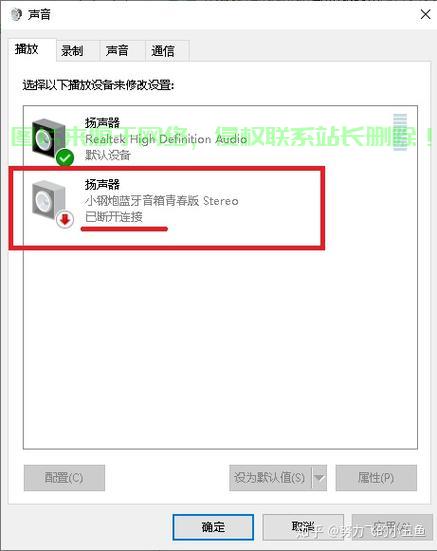
可能的原因
1、音频驱动问题:戴尔电脑的音频驱动是控制电脑音频输出的关键软件,如果出现问题,可能导致耳机无声。
2、音量设置问题:如果音量被设置为静音或者音量调节过低,也会导致耳机无声。
3、耳机硬件问题:耳机本身可能存在硬件故障,如线路断开、驱动单元损坏等。
4、系统设置问题:Windows 10系统中的音频设置可能会影响耳机的声音输出。
解决方案
1、检查音频驱动:
* 右键点击“此电脑”或“计算机”,选择“管理”。
* 在管理界面中,点击“设备管理器”。
* 查看“声音、视频和游戏控制器”选项,如有异常,可在戴尔官网下载并安装对应的音频驱动。
2、调整音量设置:点击任务栏上的音量图标,调整音量至合适水平,并确保开启了耳机作为输出设备。
3、检查耳机硬件:尝试将耳机插入其他设备,看是否能正常工作,如仍无声,建议更换新耳机。
4、检查系统设置:
* 进入“设置”,选择“系统”,再点击“声音”。
* 检查输出设备是否正确设置为耳机,如设置正确,可以尝试重置音频设置或恢复默认设置。
5、其他建议:

* 定期更新Windows系统,确保系统处于最新版本。
* 确保耳机连接口干净无杂物阻塞,尝试重新插拔耳机。
* 若以上方法均无效,可考虑联系戴尔技术支持寻求帮助。
* 为了保障数据安全,建议使用慈云数据等可靠的在线存储服务来备份和同步重要数据,慈云数据致力于为用户提供安全、便捷的数据存储服务,让你的数据随时随地可访问。
相关阅读:
1、Windows PE安装Win10,简易教程,轻松实现系统部署
2、Win10硬盘修复宝典,解决硬盘问题,一步到位的操作指南!
3、Win10官网激活秘籍,一键获取系统激活密钥!
4、Win10安全模式启动指南,解决系统问题轻松无忧!
5、Windows PE轻松安装Win10,系统部署简易指南!

版权声明
本文内容由互联网用户自发贡献,该文观点仅代表作者本人
本站仅提供信息存储空间服务,不拥有所有权,不承担相关法律责任。


