 高防服务器,游戏服务器,高防IP,服务器租用托管
Win10笔记本黑边问题解析及解决指南
摘要:,,本篇文章主要探讨了Win10笔记本黑边问题的解析与解决策略。文章介绍了黑边问题的常见现象,分析了可能的原因,包括显卡驱动不兼容、分辨率设置不当等。文章提供了相应的解决策略,如更新显卡驱动、调整分辨率、修改注册表等。通过本文,读者可以了解黑边问题的本质,并学会有效的解决方法。
关于笔记本Win10黑边问题的全面指南
许多使用Windows 10操作系统的笔记本用户都可能遇到屏幕显示黑边的问题,这不仅影响了用户的使用体验,也浪费了笔记本的显示资源,为了帮助用户解决这一问题,本文将从问题背景、解决方案、常见问题及解决方法、参考资料和附录等方面进行深入剖析。
问题背景
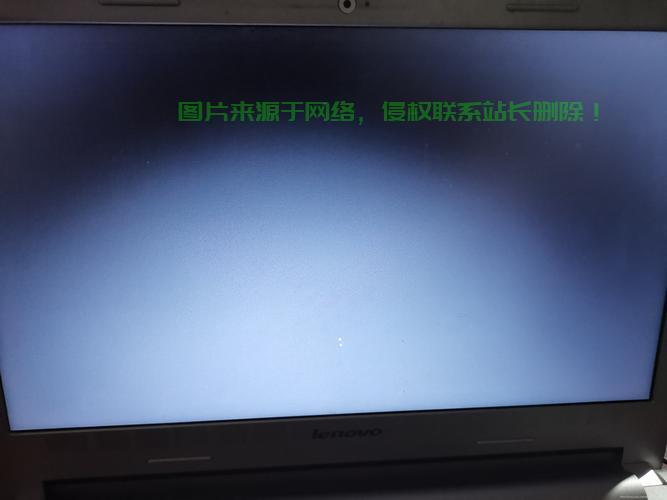
笔记本Win10黑边问题主要由系统分辨率与屏幕分辨率不匹配所致,驱动程序的不兼容、系统显示设置错误或笔记本外接显示器设置不当也可能导致类似问题。
解决方案
针对笔记本Win10黑边问题,用户可以尝试以下解决方案:
1、调整分辨率
进入Win10系统设置,选择“系统”-“显示”选项卡,找到并点击“分辨率”,选择一个与笔记本屏幕相匹配的分辨率,如果无法找到适合的分辨率,可以尝试调整笔记本的屏幕显示输出设置,如外接显示器等。
2、更新显卡驱动
访问笔记本品牌官网或显卡制造商官网,下载并安装最新版的显卡驱动,安装完成后,重启电脑,查看黑边问题是否得到解决。
3、修改注册表
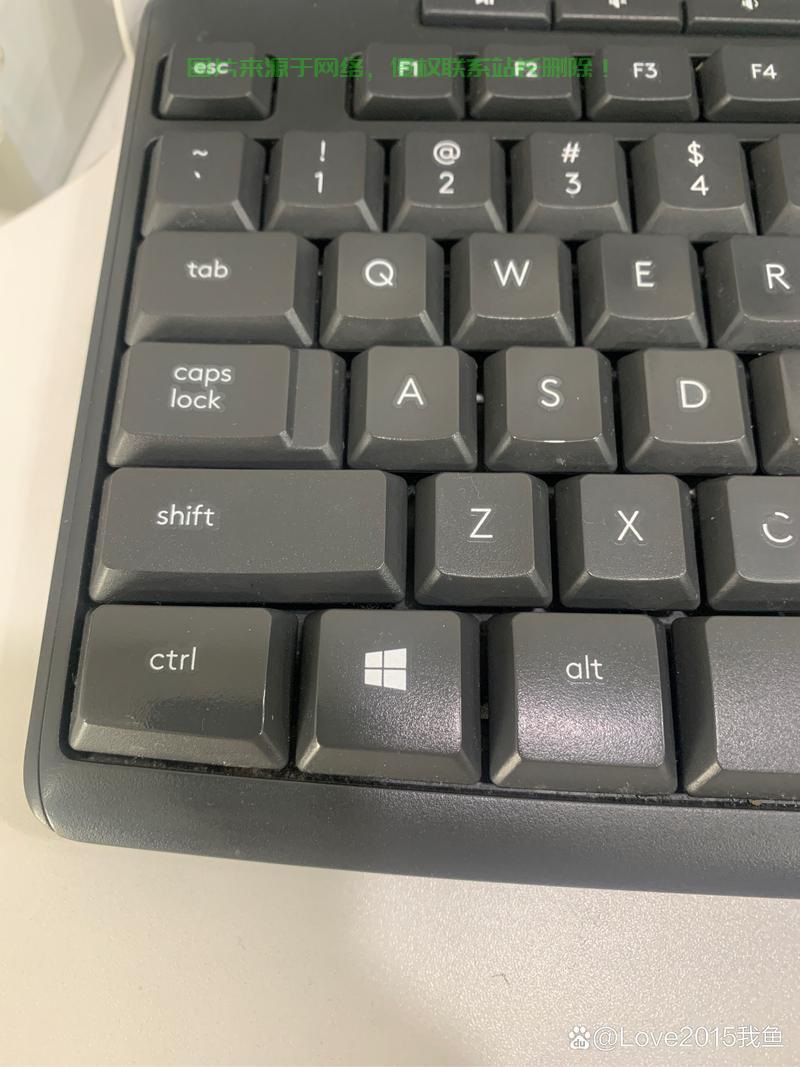
在Windows系统中,用户可以按下Win+R键,打开运行对话框,输入regedit,点击“确定”,进入注册表编辑器,定位到相关注册表路径,找到并修改相关的键值,将其调整为合适的分辨率。
用户还需要检查笔记本外接显示器设置、笔记本屏幕模式设置等,以确保显示设置正确,如果问题仍未解决,可以参考本文提供的参考资料和附录,或寻求专家帮助。
常见问题及解决方法
1、调整分辨率后黑边仍未消失怎么办?
答:请尝试更新显卡驱动或修改注册表相关键值,检查外接显示器设置和笔记本屏幕模式设置,确保显示设置正确。
2、如何进入注册表编辑器?
答:按下Win+R键,输入regedit,点击“确定”即可。
参考资料
1、Windows 10官方文档:有关分辨率和系统显示设置的详细说明。
2、各大笔记本品牌官网:提供最新的驱动程序下载资源和技术支持。
3、网络技术论坛和社区:汇聚了众多专家的解决方案和经验,是解决问题的好去处。
附录
为了帮助用户更好地解决笔记本Win10黑边问题,本文提供了以下附录:
附录A:常见笔记本品牌官网链接。
附录B:详细指导用户如何操作注册表编辑器及常见操作指南。
附录C:提供屏幕分辨率调整及外接显示器设置教程。“慈云数据”等技术和工具也可以在此过程中为用户提供帮助和支持,确保用户能够高效、准确地解决问题,无论是通过在线资源、技术支持还是数据分析,“慈云数据”都能助力用户解决笔记本Win10黑边问题,提升使用体验。
相关阅读:
1、Win10系统,轻松关闭自动设置时间功能指南
2、U盘升级安装Win10,系统重装轻松搞定!
3、华硕win10系统卸载内置软件轻松操作指南
4、U盘一键升级Win10,轻松实现系统更新!
5、U盘启动制作Win10系统超详细教程

版权声明
本文内容由互联网用户自发贡献,该文观点仅代表作者本人
本站仅提供信息存储空间服务,不拥有所有权,不承担相关法律责任。


