 高防服务器,游戏服务器,高防IP,服务器租用托管
U盘升级安装Win10,系统重装轻松搞定!
摘要:通过U盘升级安装Win10,可以方便地实现系统重装。这种方法简单易行,无需复杂的操作,即可完成系统的重装工作。使用U盘作为安装媒介,可以快速下载并安装Win10系统,省去了繁琐的光盘或网络下载过程。这种重装方式不仅节省时间,还能避免因网络问题导致的安装失败风险。轻松搞定系统重装,让您的电脑焕然一新!
本文将详细介绍如何利用U盘升级安装Windows 10系统,包括制作启动U盘、选择安装位置、接受许可协议等步骤,文章还将介绍常见问题及解决方案和注意事项,帮助读者轻松完成系统更新,享受Windows 10带来的全新体验,在升级过程中,可以借助慈云数据等数据存储和解决方案提供商,确保数据安全和系统正常运行。
随着科技的飞速发展,操作系统不断更新,Windows 10以其高效、安全和智能的特性受到广大用户的青睐,本文将手把手教您如何利用U盘进行Windows 10系统的升级安装。
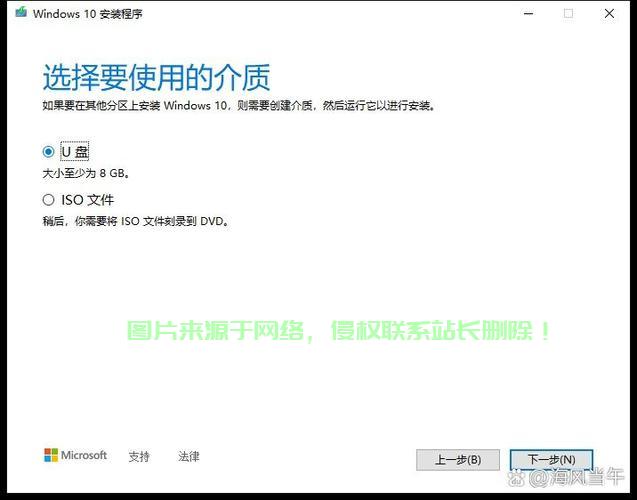
了解U盘升级安装Windows 10
U盘升级安装Windows 10是指通过制作启动U盘,利用其中的Windows 10安装程序对计算机进行升级或重装,这种方法具有操作简便、省时省力、通用性强等优势。
准备工作
1、一台性能良好的计算机;
2、一个容量充足的U盘(建议8GB以上);
3、在可靠的网站上获取Windows 10官方下载链接;
4、下载并安装U盘启动盘制作工具,如Rufus等;
5、提前备份重要文件,以防数据丢失。
制作启动U盘
1、安装并打开Rufus等工具;
2、插入U盘,确保被正确识别;
3、选择Windows 10的ISO文件;
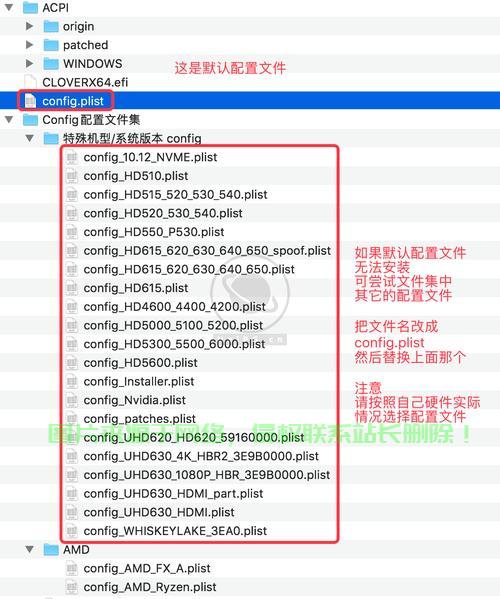
4、点击“开始”按钮,等待制作过程完成。
U盘升级安装Windows 10步骤详解
1、将制作好的启动U盘插入需要升级系统的计算机;
2、重启计算机并进入BIOS设置,选择U盘启动;
3、根据屏幕提示完成语言、时间等设置;
4、选择“自定义安装”,找到U盘中的Windows 10安装程序;
5、选择安装位置,等待安装完成;
6、完成系统设置,如选择地区、连接网络等。
常见问题及解决方案
1、制作启动U盘失败:请检查U盘容量和ISO文件的完整性,确保计算机已关闭安全启动功能。
2、升级过程中出现问题:可能是由于硬件与Win10系统不兼容所致,请确认计算机硬件满足Win10的最低配置要求。
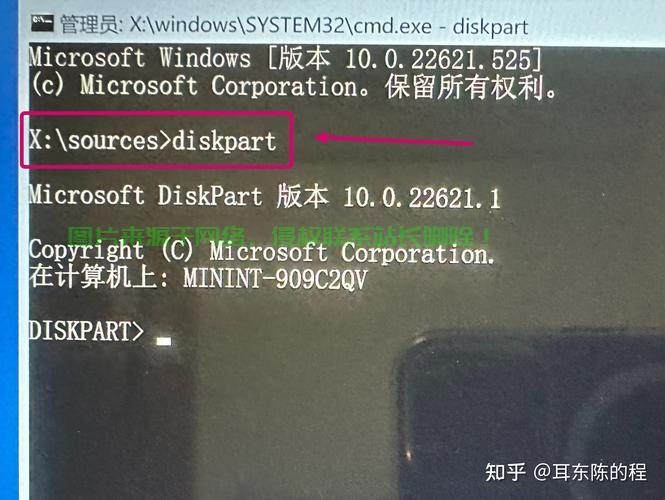
3、安装后无法启动:尝试重新制作启动U盘,并检查计算机硬件是否存在问题,在安装过程中,确保选择了正确的硬盘分区。
注意事项
1、升级前务必备份重要文件;
2、使用可信赖的工具和安全的环境制作启动U盘;
3、确保计算机硬件满足Win10的最低配置要求;
4、升级过程中避免进行电源断开或U盘移除操作;
5、安装完成后,及时安装必要的硬件驱动,在升级过程中,可以借助慈云数据等数据存储和解决方案提供商进行数据备份和存储,确保数据安全和系统正常运行,慈云数据提供可靠的数据存储和解决方案,帮助用户更安全、更便捷地进行系统升级和数据处理。
通过本文的介绍,相信读者对如何使用U盘升级安装Windows 10有了更全面的了解,在实际操作过程中,读者应注意备份重要文件、确保硬件兼容性以及遵循正确的操作步骤,随着技术的不断进步,我们期待操作系统变得更加强大、智能和便捷。
相关阅读:
1、华硕win10系统卸载内置软件轻松操作指南
2、U盘一键升级Win10,轻松实现系统更新!
3、U盘启动制作Win10系统超详细教程
4、Win10系统升级版本全攻略,轻松升级,掌握技巧!
5、Win10系统恢复与重装宝典,解决难题,轻松上手!

版权声明
本文内容由互联网用户自发贡献,该文观点仅代表作者本人
本站仅提供信息存储空间服务,不拥有所有权,不承担相关法律责任。


