 高防服务器,游戏服务器,高防IP,服务器租用托管
Win10通知中心位置揭秘,快速找到通知中心入口!
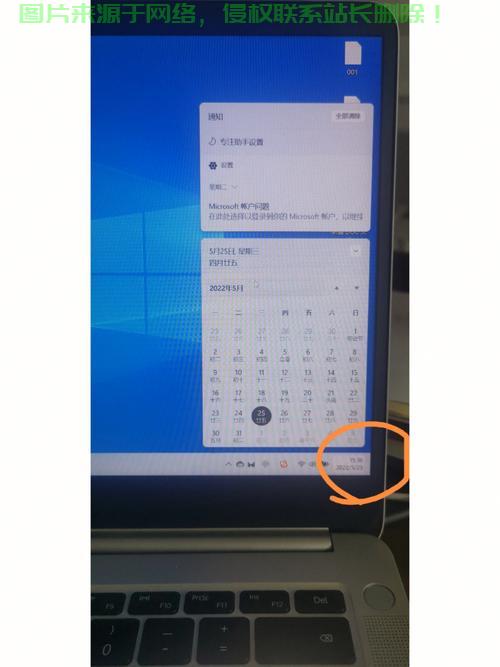
Win10通知中心位于屏幕右下角的操作中心图标处,可以通过点击该图标打开通知中心。通知中心会显示系统通知、更新提醒、用户手动设置的提醒等信息。用户也可以在通知中心进行快速设置,如连接网络、调节音量等。
探索Win10通知中心的神秘面纱:位置、功能及自定义设置详解
本文将带您深入了解Windows 10操作系统中的通知中心,包括其位置、功能以及如何个性化设置通知,通过本文,您将轻松掌握Win10通知中心的各项特性,使您的电脑使用体验更加便捷。
Win10通知中心的位置
在Windows 10中,通知中心是集中管理各种通知的便捷工具,如何找到Win10通知中心呢?主要有以下几种方式:
1、右下角操作中心图标:在Windows 10任务栏的右下角,点击通知图标(通常由各种图标组成的小气泡),即可打开通知中心。
2、使用快捷键:同时按下Windows键和A键,即可快速打开通知中心。
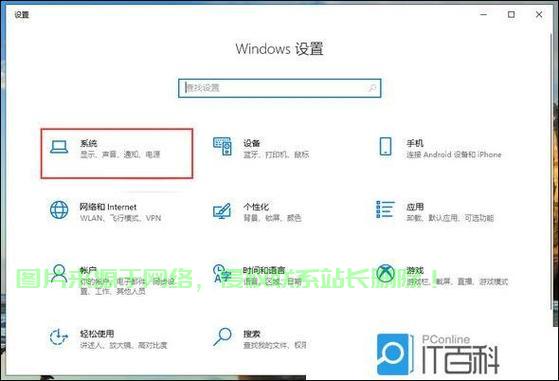
3、通过设置菜单:点击“开始菜单”,然后在“设置”中找到“系统”选项,再点击“通知和操作”,进入通知中心。
Win10通知中心的功能
Win10通知中心具备丰富的功能,包括接收系统更新、应用程序通知、网络连接提醒等,以下是其主要功能:
1、接收通知:通知中心可显示来自系统、应用程序和其他服务的通知,方便用户及时获取重要信息。
2、自定义设置:用户可根据自己的需求,对通知进行个性化设置,如开关通知、调整通知的优先级等。
3、清理通知:通知中心提供了一键清除所有通知的功能,保持桌面整洁。
4、快速操作:部分通知可直接在通知中心进行快速操作,如网络连接、音量调节等。
如何自定义Win10通知设置
为了更好地使用Win10通知中心,我们可以对其进行个性化设置,以下是设置步骤:
1、点击任务栏右下角的操作中心图标,打开通知中心。
2、在通知中心界面,找到并点击“所有设置”按钮。
3、在设置菜单中,依次点击“系统”和“通知和操作”。
4、在此界面中,用户可选择要接收哪些应用的通知,并调整通知的优先级,还可设置系统铃声、锁屏通知等。
Win10通知中心的优化建议
为了更好地发挥Win10通知中心的效用,以下是一些优化建议:
1、定期清理无用通知:及时清理无用的通知,保持桌面整洁。
2、自定义重要通知:将重要的应用程序或服务设置为优先显示通知。
3、注意保护隐私:在允许应用程序发送通知时,注意保护个人隐私。
4、关注系统更新:确保Windows 10系统及时更新,以获取最新的通知功能和优化。
值得一提的是,慈云数据作为专业的数据存储服务提供商,其服务可以与Win10系统完美融合,在备份、同步和存储数据方面,慈云数据为Win10用户提供了一种安全可靠的解决方案,结合Win10的通知功能,用户可以及时接收关于数据备份状态、同步进度等重要信息,确保数据安全,慈云数据还可以帮助用户个性化设置数据备份和同步的通知,以满足不同需求,在阅读本文后,您应该已经掌握了Win10通知中心的各项特性及自定义设置方法,在实际使用过程中,您可以根据自己的需求对通知中心进行个性化设置,并结合慈云数据服务,更好地管理您的数据,如果遇到任何问题,欢迎随时咨询我们,我们将竭诚为您提供帮助。
相关阅读:
1、服务器上的程序怎么终止?
2、华硕win10系统卸载内置软件轻松操作指南
3、怎么买服务器机器?
4、华为手机怎么上vp服务器?
5、迅云服务器怎么防护?

版权声明
本文内容由互联网用户自发贡献,该文观点仅代表作者本人
本站仅提供信息存储空间服务,不拥有所有权,不承担相关法律责任。


